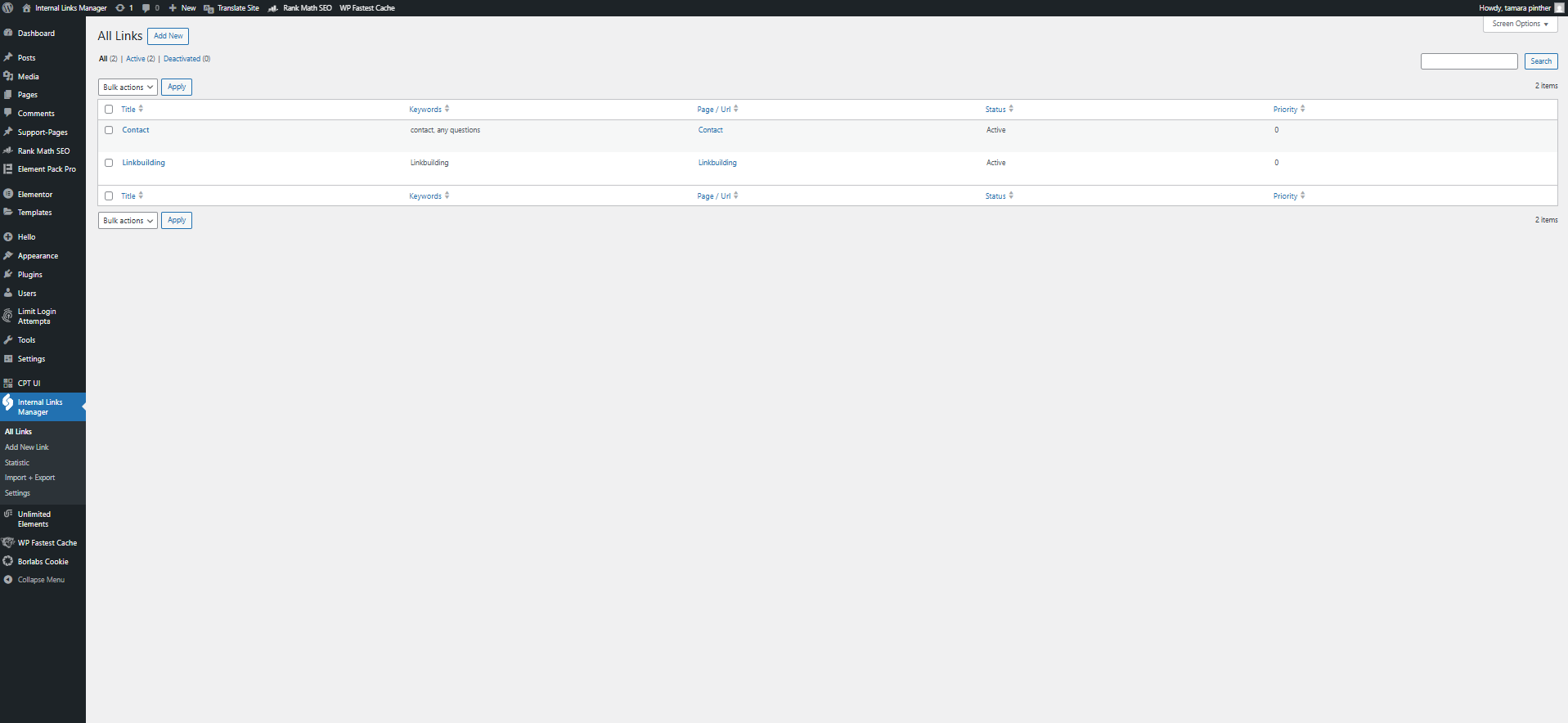
Prêt à commencer ?
Nous vous montrerons pas à pas comment installer, configurer et utiliser au mieux le plugin WordPress pour exploiter tout le potentiel des liens internes. Que vous soyez un débutant ou un utilisateur expérimenté de WordPress, avec le Gestionnaire de liens internes, vous aurez toujours un contrôle total sur votre stratégie de liens internes.
Nos caractéristiques
Ajouter un nouveau lien
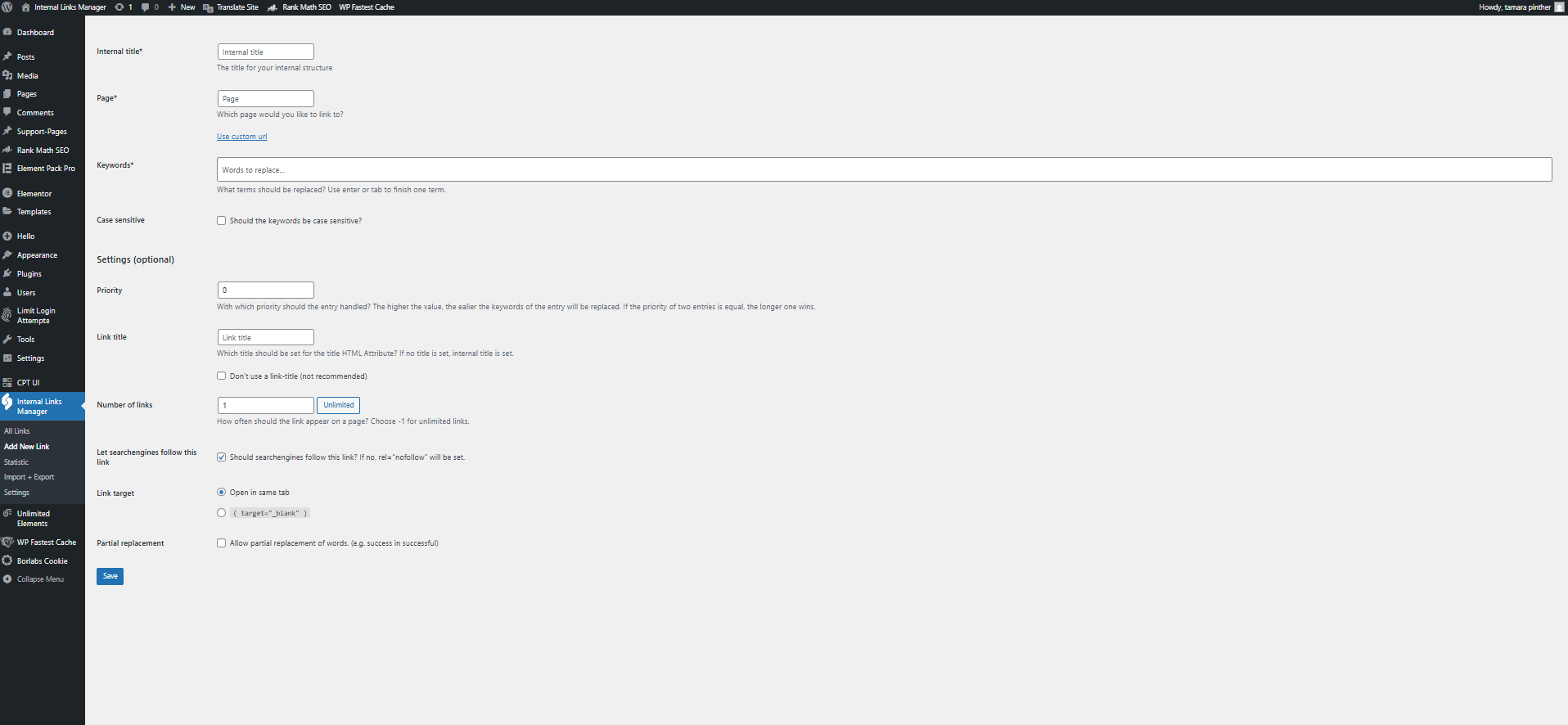
Ajoutez un ou plusieurs liens avec les mots-clés souhaités lien automatiquement. Définissez la priorité pour contrôler quels liens sont appliqués en premier — des valeurs plus élevées sont prioritaires. Si les priorités correspondent, le mot-clé le plus long l'emporte. Vous pouvez également définir le titre du lien, limiter sa fréquence d'apparition par page et activer "nofollow" si nécessaire.
Importation et exportation

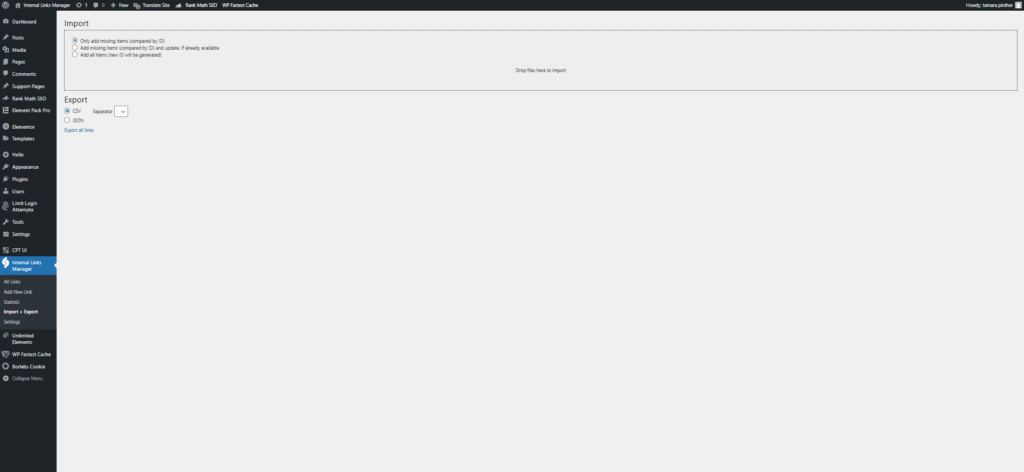
Importez ou exportez vos liens internes via un fichier CSV ou JSON. Dans le cas des fichiers CSV, vous avez également la possibilité de choisir le séparateur, à savoir le point-virgule ou la virgule.
Paramètres
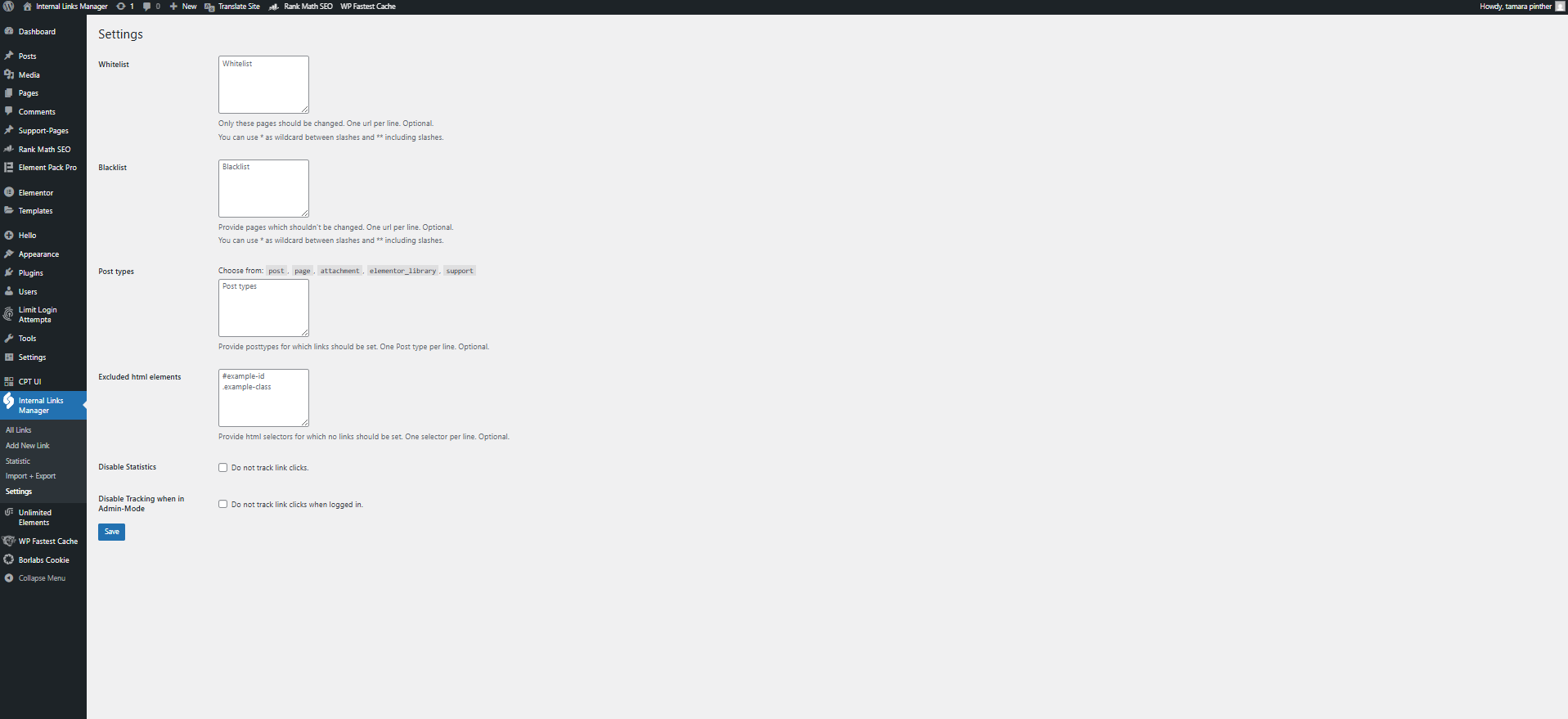
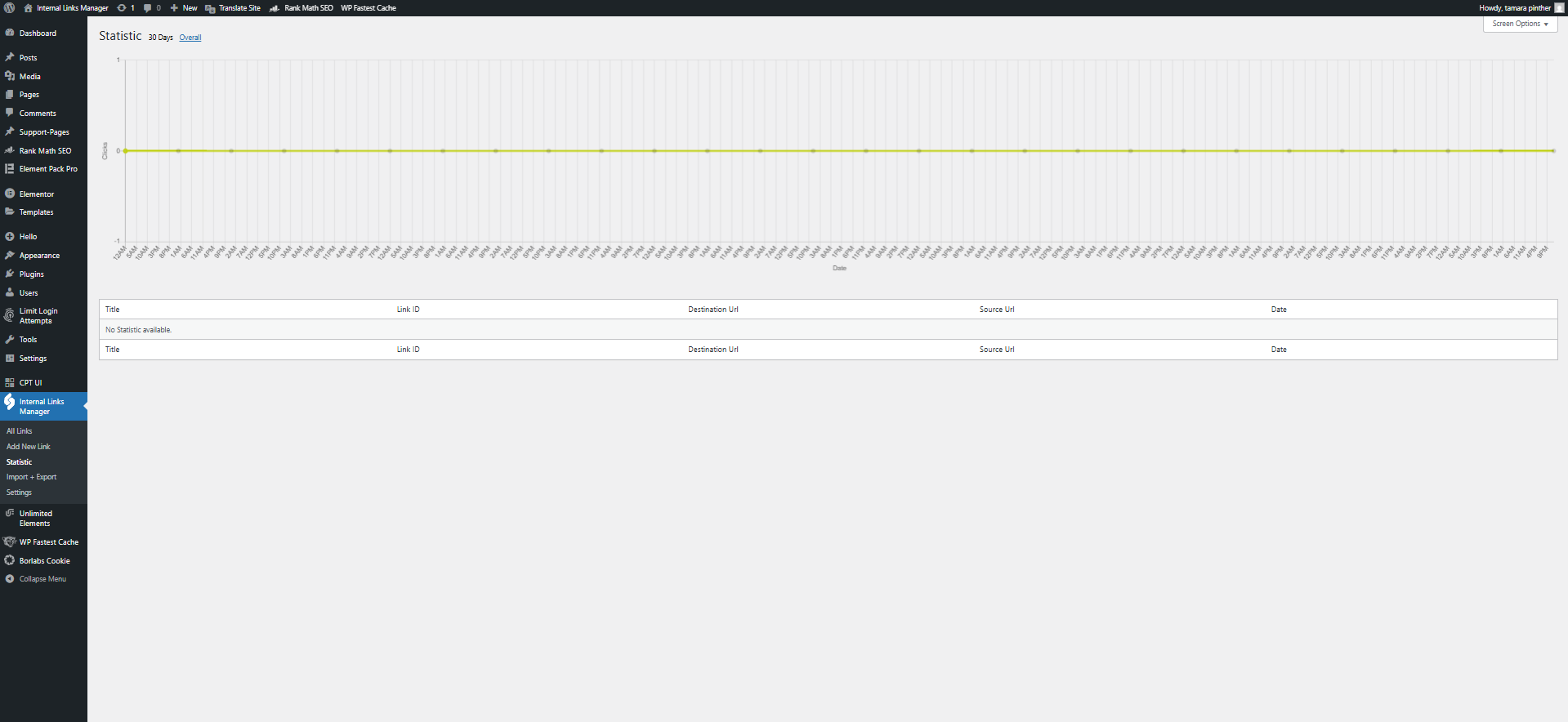
Sélectionnez les pages à modifier dans la "Liste blanche" et les pages à ne pas modifier dans la "Liste noire". Vous pouvez également spécifier ici les types de messages ou sélectionner les éléments HTML pour lesquels aucun lien ne doit être défini. Vous pouvez également désactiver les statistiques ou le suivi si vous êtes en mode administrateur.

Comment commencer ?
Étape 1 :
Télécharger le plugin
Commencez par télécharger le Internal Links Manager PlugIn depuis la boutique officielle de plugins WordPress.
Étape 2 :
Accéder au tableau de bord de WordPress
Connectez-vous à votre tableau de bord d'administration WordPress à l'aide de vos identifiants. Naviguez jusqu'à la section "Plugins" dans la barre latérale gauche.
Étape 3 :
Téléchargez le plugin
Cliquez sur le bouton "Ajouter un nouveau" en haut de la page Plugins. Choisissez l'option "Upload Plugin". Sélectionnez le fichier ZIP du plugin Internal Links Manager que vous avez téléchargé précédemment et cliquez sur le bouton "Installer maintenant".
Étape 4 :
Activer le plugin
Cliquez sur le bouton "Ajouter un nouveau" en haut de la page Plugins. Choisissez l'option "Upload Plugin". Sélectionnez le fichier ZIP du plugin Internal Links Manager que vous avez téléchargé précédemment et cliquez sur le bouton "Installer maintenant".
Début 5 :
Commencez à créer des liens internes
Vous êtes prêt ! Vous pouvez maintenant commencer à créer des liens internes ! Vous pouvez consulter cet article distinct pour obtenir des conseils supplémentaires sur les points suivants comment créer votre premier lien interne.
Créez votre premier lien interne
Ajouter un nouveau lien
Pour créer un lien interne, connectez-vous à votre système WordPress, accédez au plugin de gestion des liens internes dans la barre latérale gauche et cliquez sur "Ajouter un nouveau lien".
Remplissez les champs requis.
Tout d'abord, définissez un titre interne pour votre lien (pour un usage interne uniquement).
Sélectionnez ensuite la page de destination ou saisissez l'URL de votre choix dans le champ “ Utiliser une URL personnalisée ”.”
Dans “Mots-clés”, ajoutez les mots ou expressions que vous souhaitez lier, en séparant chacun par Entrée ou Tab.
Paramètres
Vous pouvez choisir si les mots-clés tiennent compte de la casse.
Les paramètres optionnels permettent notamment de définir la priorité du lien (une valeur plus élevée = remplacement plus rapide), de personnaliser le titre du lien, de limiter la fréquence d'affichage du lien (-1 pour un affichage illimité) et de choisir si les moteurs de recherche doivent suivre le lien.
Vous pouvez également autoriser les remplacements partiels (par exemple, “ success ” devient “ successful ”).
Et voilà ! Vous avez créé votre premier lien interne. Nous vous félicitons !