
Ajouter un nouveau lien
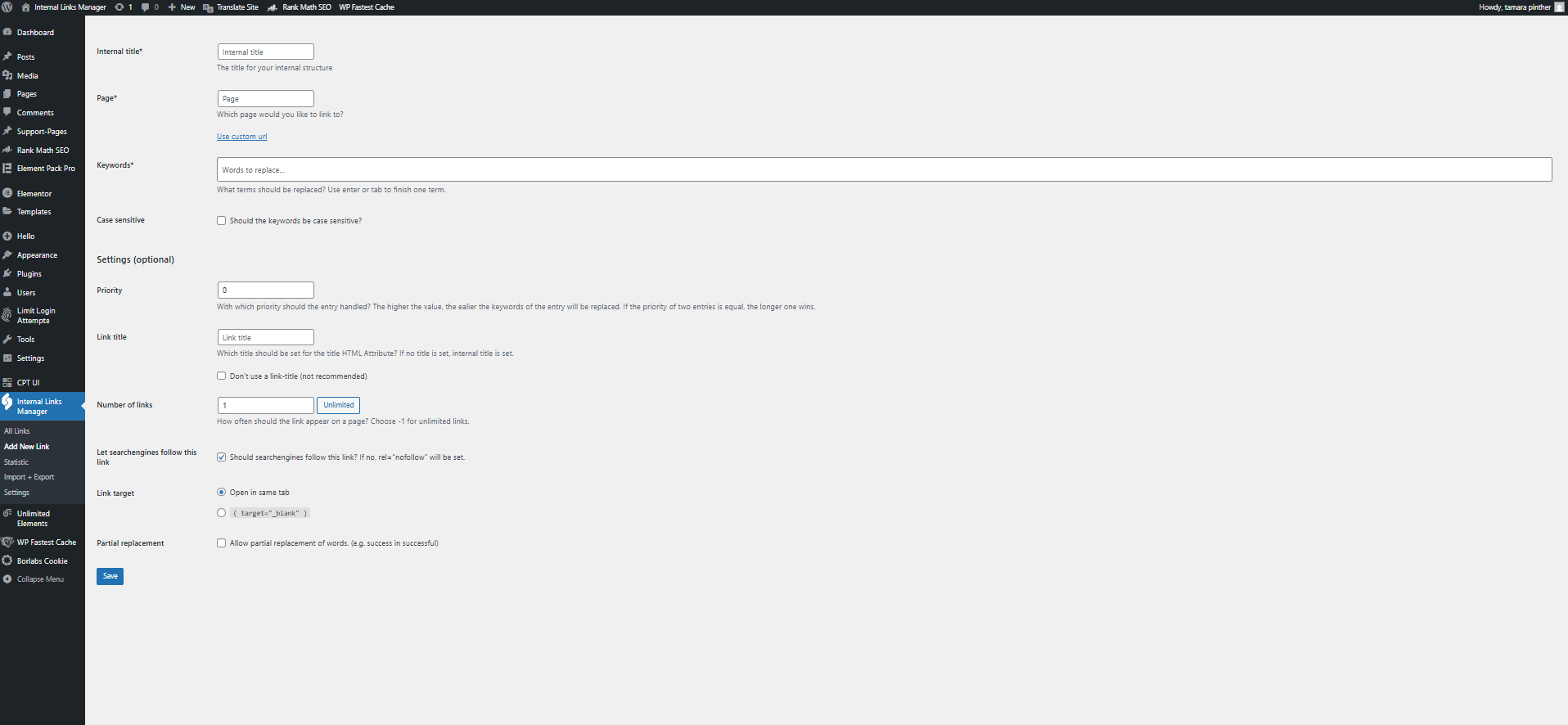
Ajoutez un ou plusieurs liens avec les mots-clés souhaités lien automatiquement. Définissez la priorité pour contrôler quels liens sont appliqués en premier — des valeurs plus élevées sont prioritaires. Si les priorités correspondent, le mot-clé le plus long l'emporte. Vous pouvez également définir le titre du lien, limiter sa fréquence d'apparition par page et activer "nofollow" si nécessaire.
Tous les liens
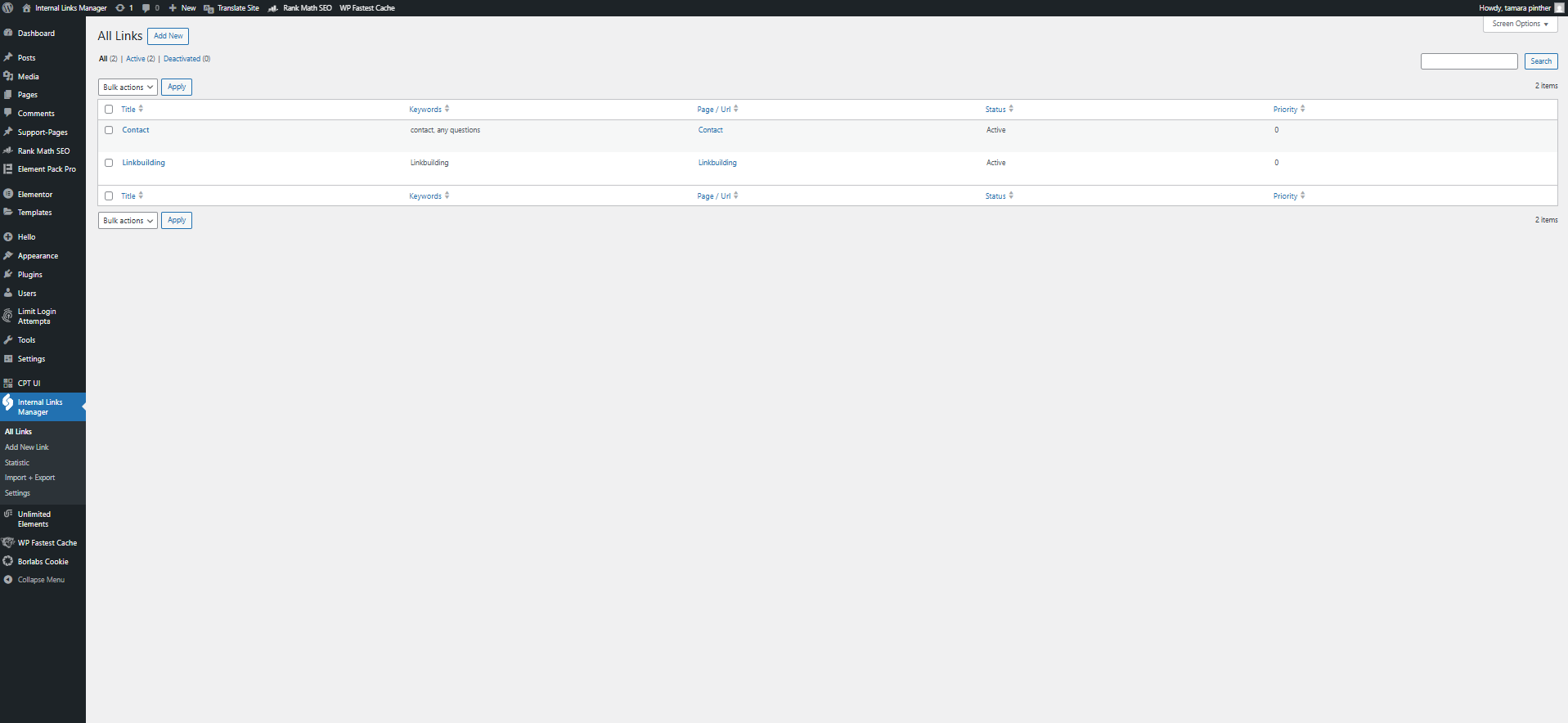
La vue d'ensemble vous permet de visualiser tous vos liens internes. À partir de là, vous pouvez les modifier, les désactiver, les supprimer ou les exporter directement.
Statistiques
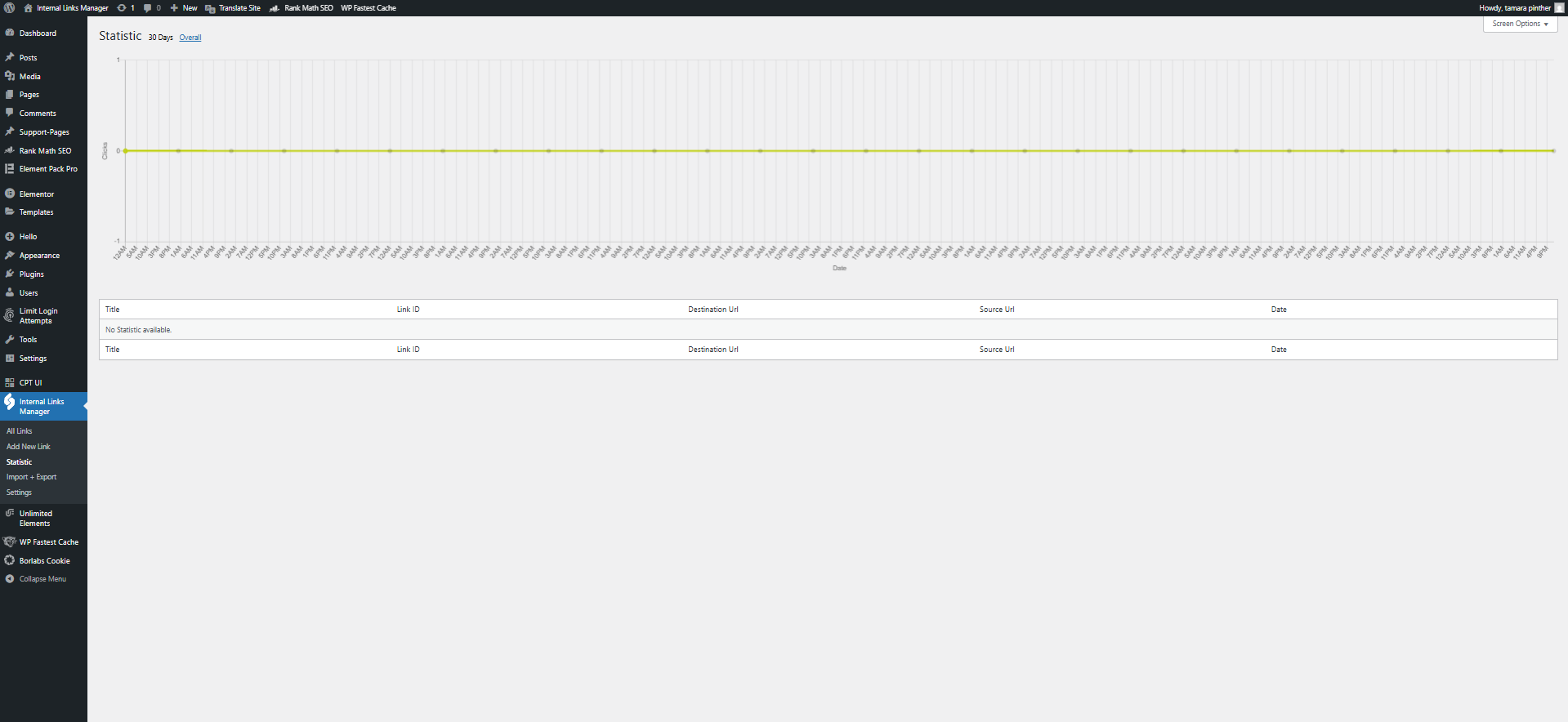
Dans les statistiques, vous pouvez voir tous les liens et leur performance.
Importation et exportation
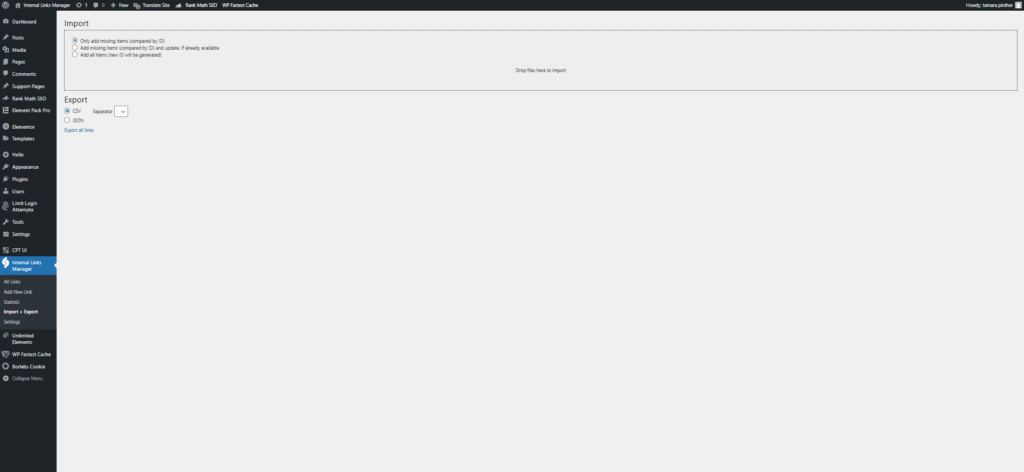
Importez ou exportez vos liens internes via un fichier CSV ou JSON. Dans le cas des fichiers CSV, vous avez également la possibilité de choisir le séparateur, à savoir le point-virgule ou la virgule.
Paramètres
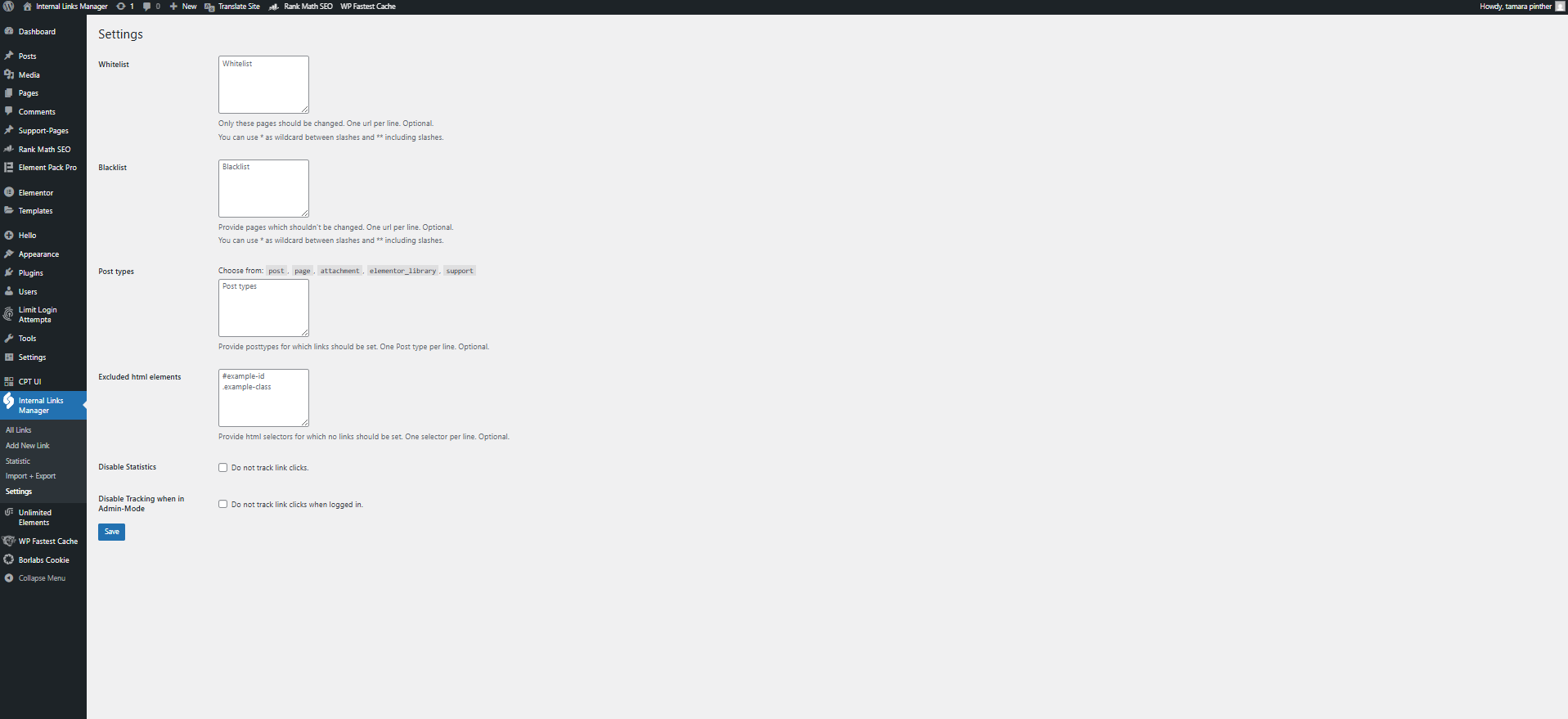
Sélectionnez les pages à modifier dans la "Liste blanche" et les pages à ne pas modifier dans la "Liste noire". Vous pouvez également spécifier ici les types de messages ou sélectionner les éléments HTML pour lesquels aucun lien ne doit être défini. Vous pouvez également désactiver les statistiques ou le suivi si vous êtes en mode administrateur.
 English
  Deutsch
  Español
  简体中文
简体中文  हिन्दी
  Français
  العربية
  Русский
  Português