Pronto para começar?
Mostrar-lhe-emos passo a passo como instalar, configurar e tirar o máximo partido do plugin WordPress para explorar todo o potencial dos links internos. Quer seja um principiante ou um utilizador experiente do WordPress - com o Internal Links Manager, terá sempre o controlo total sobre a sua estratégia de ligações internas.
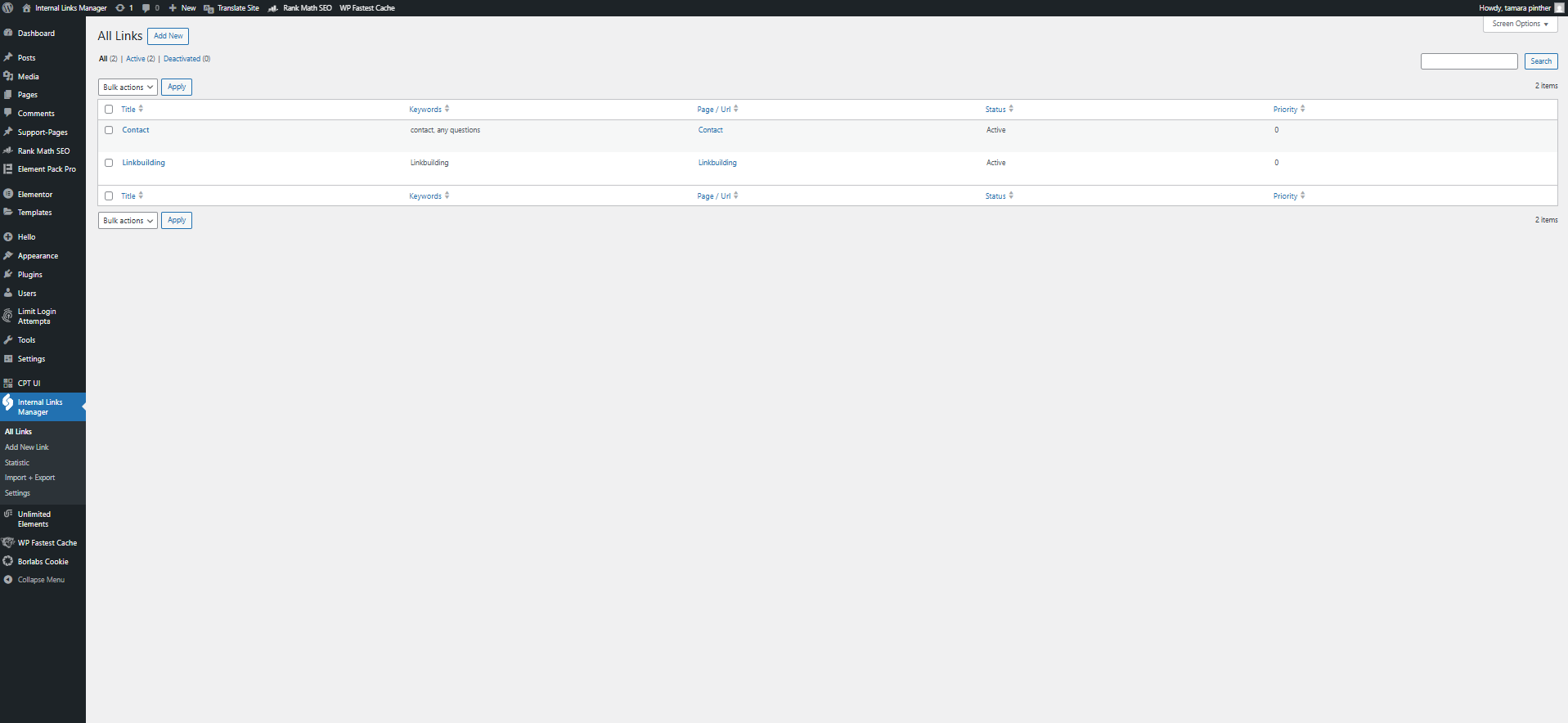
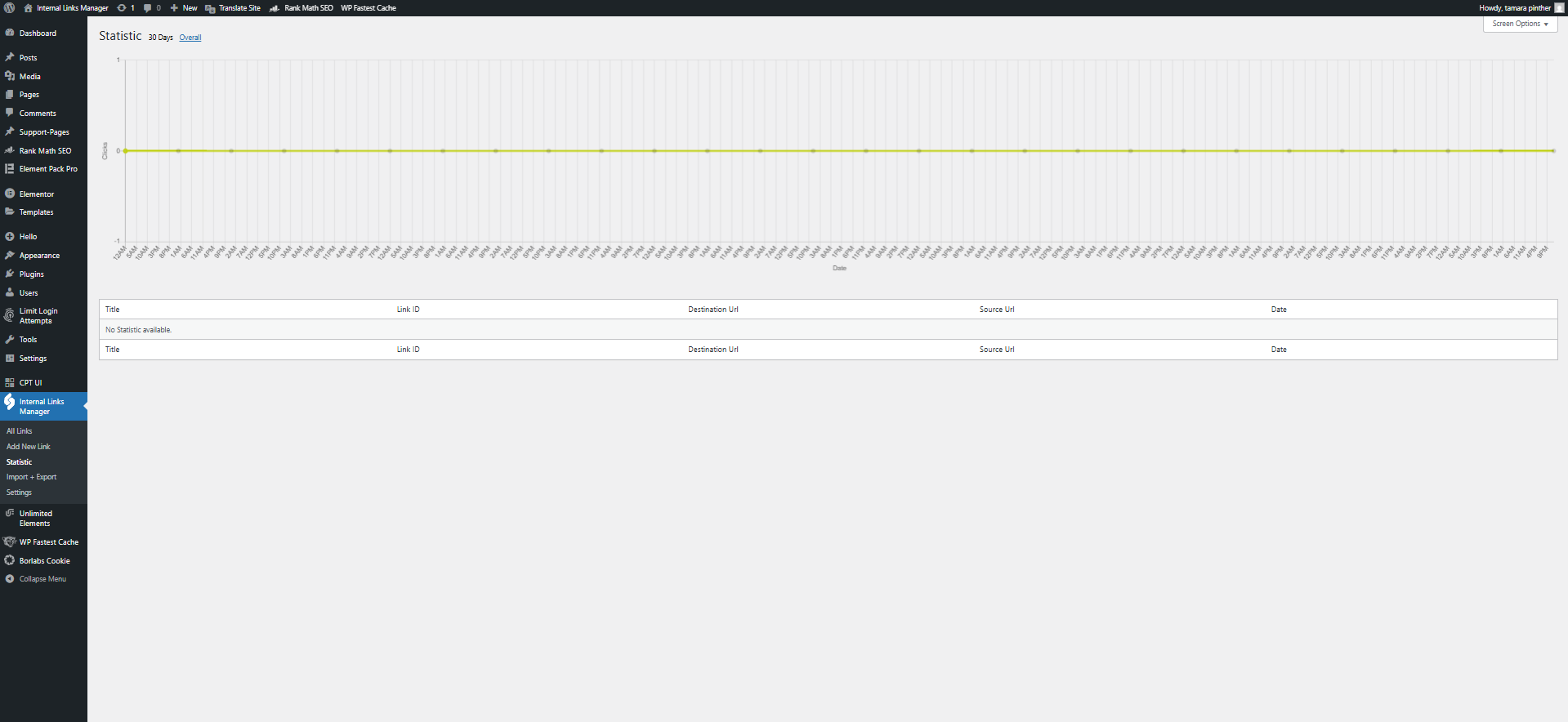
As nossas caraterísticas
Adicionar nova ligação
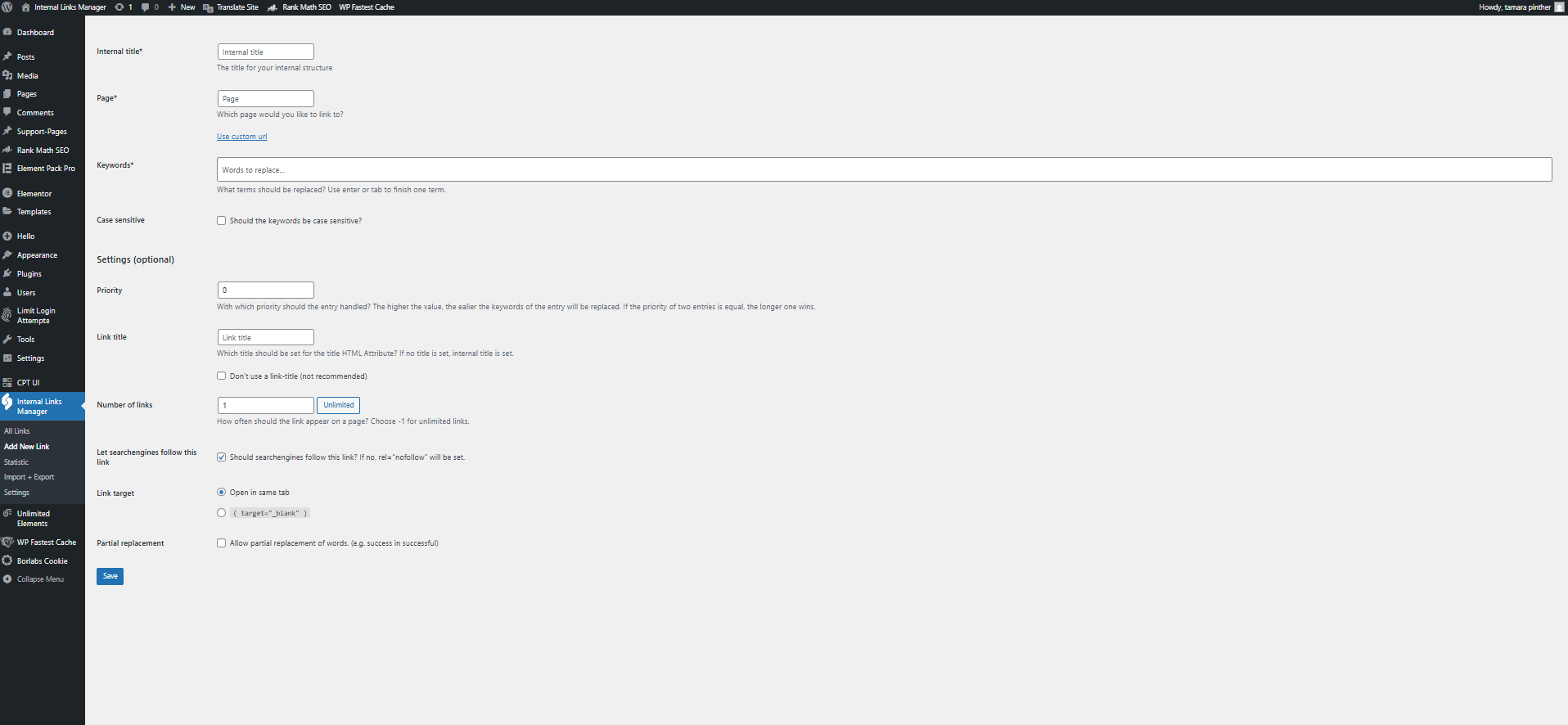
Adicione uma ou mais ligações com as palavras-chave que pretende ligação automaticamente. Defina a prioridade para controlar que links são aplicados primeiro — os valores mais altos têm prioridade. Se as prioridades coincidirem, a palavra-chave mais longa ganha. Também pode definir o título do link, limitar a frequência com que aparece por página e ativar "nofollow", se necessário.
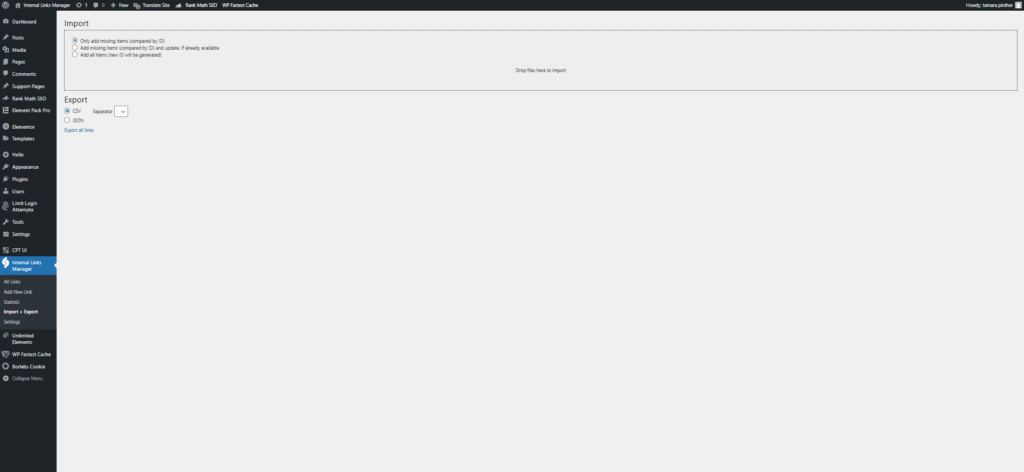
Importação + Exportação

Importe ou exporte as suas ligações internas de forma conveniente através de um ficheiro CSV ou JSON. Com os ficheiros CSV, também tem a opção de escolher o separador, se ponto e vírgula ou vírgula.
Definições
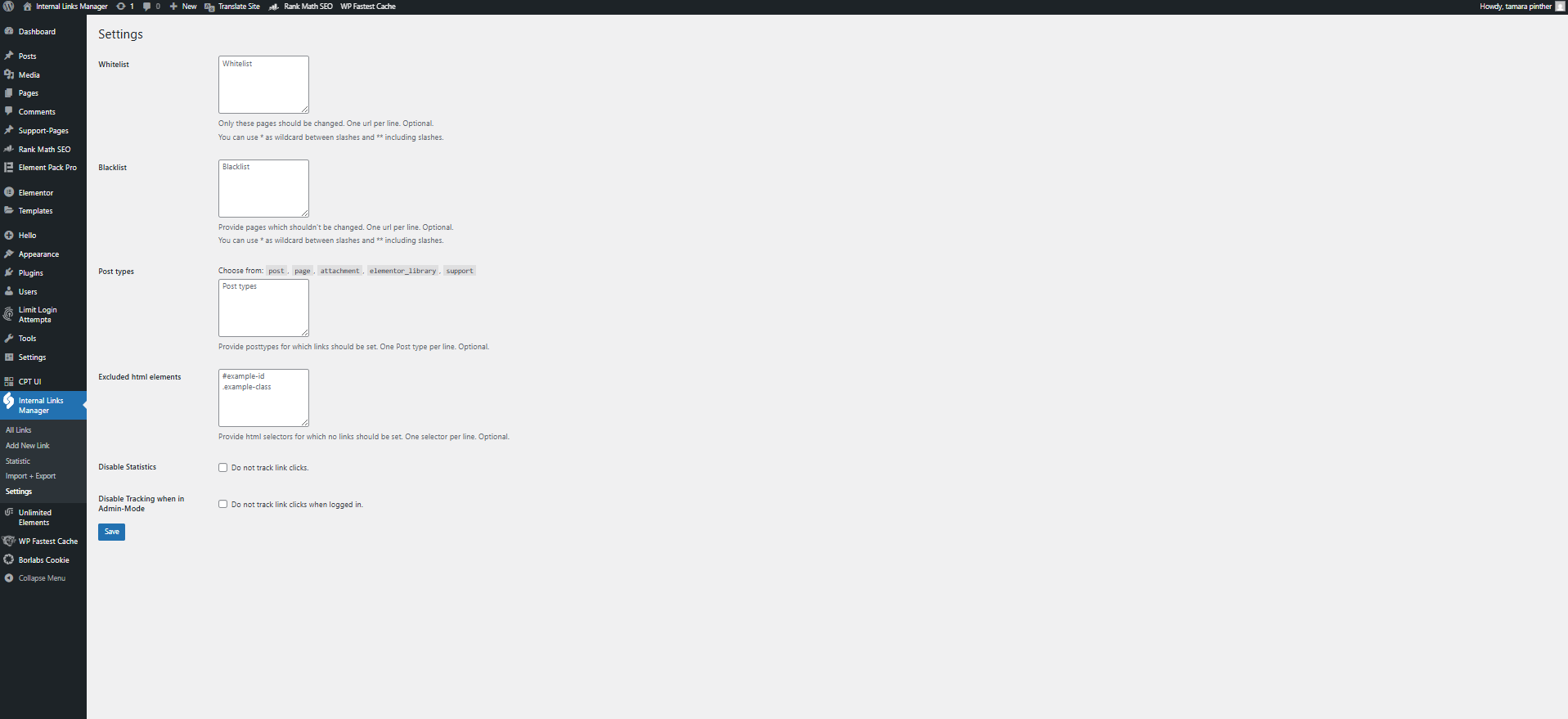
Selecione as páginas que devem ser alteradas em "Whitelist" e as que não devem ser alteradas em "Blacklist". Também pode especificar aqui os tipos de mensagens ou selecionar elementos HTML para os quais não devem ser definidas ligações. Também pode desativar as estatísticas ou desligar o rastreio se estiver no modo de administração.

Como começar?
Passo 1:
Descarregar o plugin
Comece por descarregar o Internal Links Manager PlugIn a partir da loja oficial de plugins do WordPress.
Passo 2:
Aceder ao painel de controlo do WordPress
Inicie sessão no seu painel de administração do WordPress utilizando as suas credenciais. Navegue até à secção "Plugins" na barra lateral esquerda.
Passo 3:
Carregar o Plugin
Clique no botão "Adicionar novo" na parte superior da página Plugins. Escolha a opção "Upload Plugin". Selecione o ficheiro ZIP do plugin Internal Links Manager que descarregou anteriormente e clique no botão "Install now" (Instalar agora).
Passo 4:
Ativar o plugin
Clique no botão "Adicionar novo" na parte superior da página Plugins. Escolha a opção "Upload Plugin". Selecione o ficheiro ZIP do plugin Internal Links Manager que descarregou anteriormente e clique no botão "Install Now" (Instalar agora).
Iniciar 5:
Começar a criar links internos
Está tudo pronto! Agora pode começar a criar links internos! Pode consultar este artigo separado para obter mais orientações sobre como criar a sua primeira ligação interna.
Crie a sua primeira ligação interna
Adicionar nova ligação
Para criar um link interno, inicie sessão no backend do WordPress, navegue até ao plugin de gestão de links internos na barra lateral esquerda e clique em "Adicionar novo link".
Preencha os campos obrigatórios.
Primeiro, defina um título interno para o seu link (apenas para uso interno).
De seguida, selecione a página de destino ou introduza qualquer URL em “Utilizar URL personalizado.”
Em “Palavras-chave”, adicione as palavras ou frases que pretende associar, separando cada uma com Enter ou Tab.
Definições
Pode escolher se as palavras-chave diferenciam maiúsculas de minúsculas.
As definições opcionais incluem definir a prioridade da ligação (quanto mais alta, mais cedo ocorre a substituição), definir um título personalizado para a ligação, limitar a frequência da ligação (-1 para ilimitada) e escolher se os motores de busca seguem ou não a ligação.
Também pode permitir substituições parciais (por exemplo, “sucesso” liga “bem-sucedido”).
É isso mesmo! Criou a sua primeira ligação interna. Parabéns!