¿Listo para empezar?
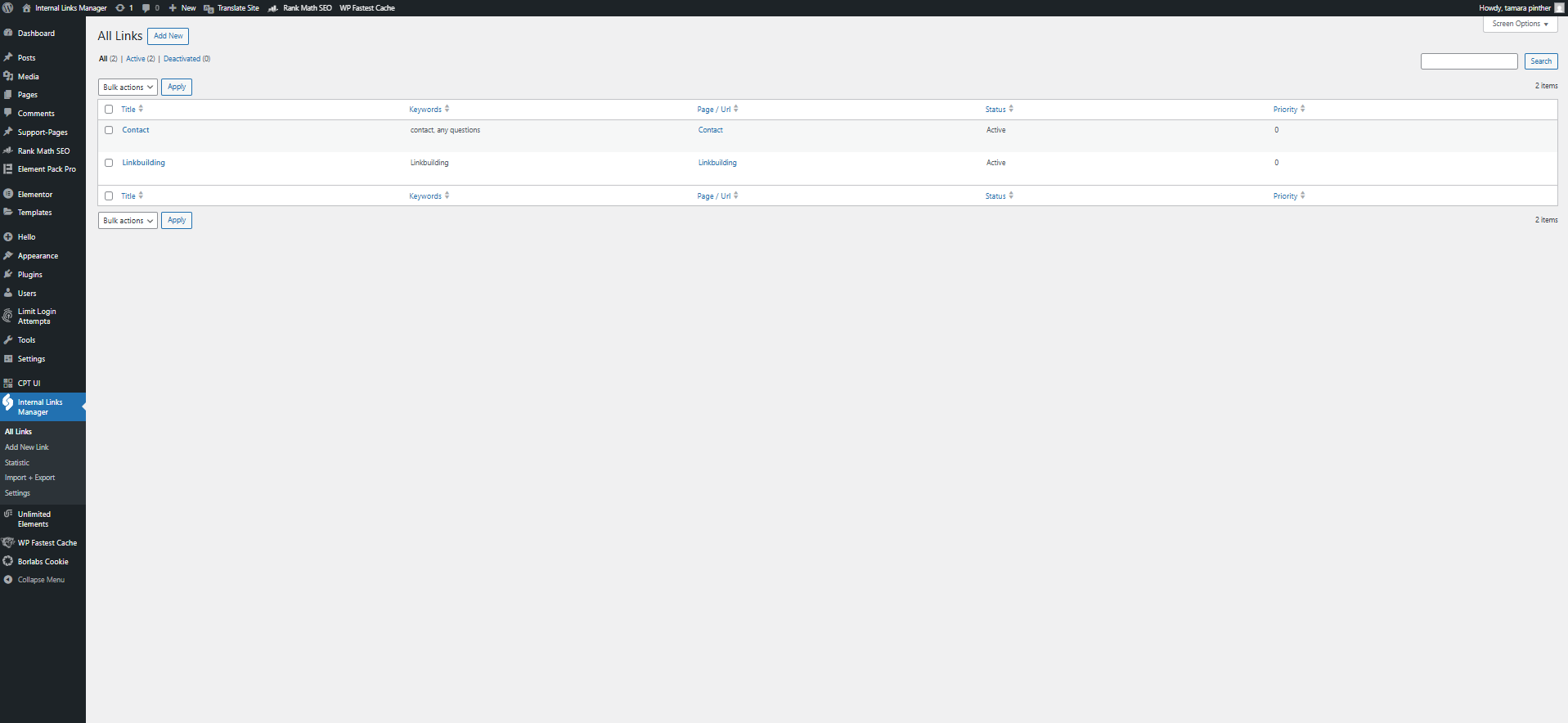
Le mostraremos paso a paso cómo instalar, configurar y aprovechar al máximo el plugin de WordPress para explotar todo el potencial de los enlaces internos. Tanto si eres un principiante como un usuario experimentado de WordPress - con el Gestor de Enlaces Internos, siempre tendrás el control total sobre tu estrategia de enlaces internos.
Características
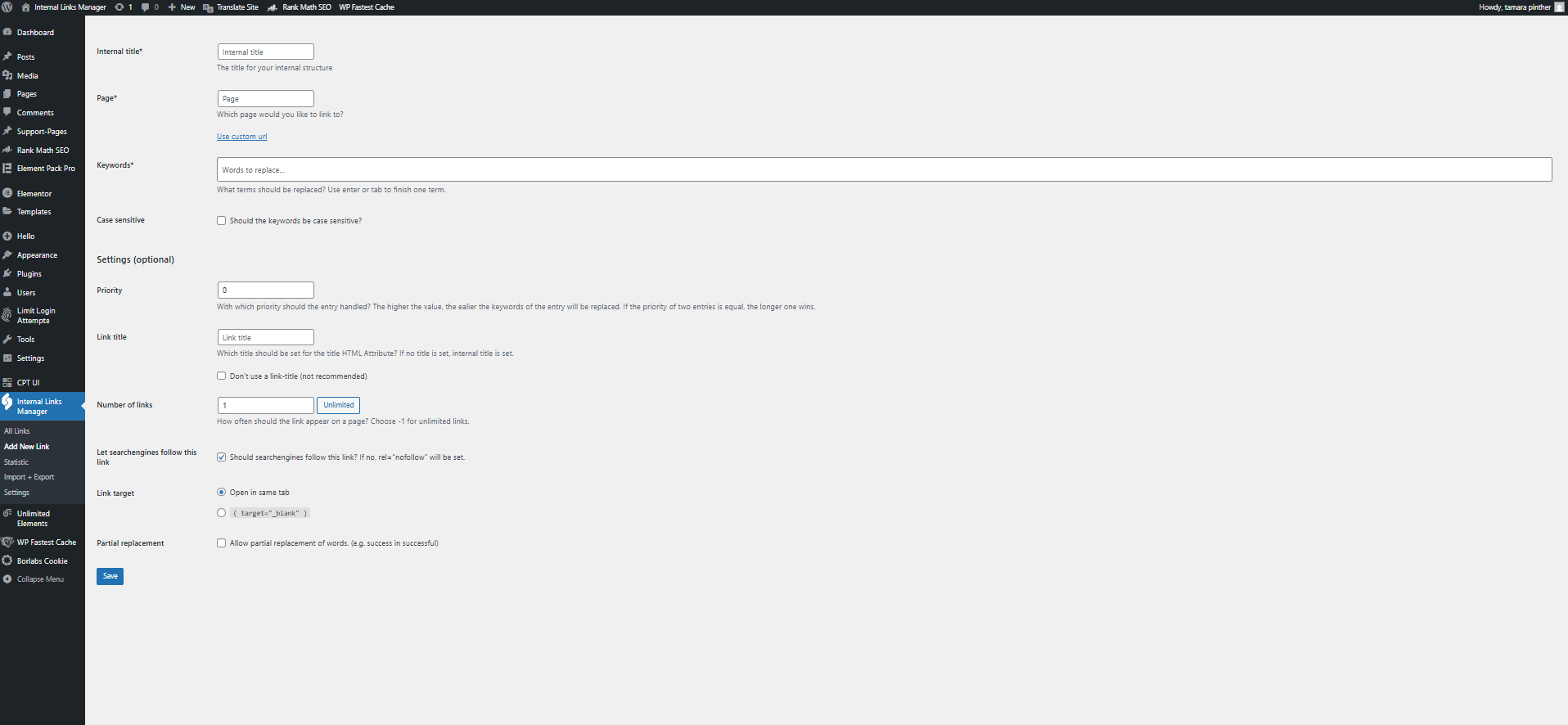
Añadir nuevo enlace
Añade uno o más enlaces con las palabras clave que quieras enlace automáticamente. Establece la prioridad para controlar qué enlaces se aplican primero: los valores más altos tienen prioridad. Si las prioridades coinciden, la palabra clave más larga gana. También puedes definir el título del enlace, limitar la frecuencia con la que aparece por página y habilitar "nofollow" si es necesario.
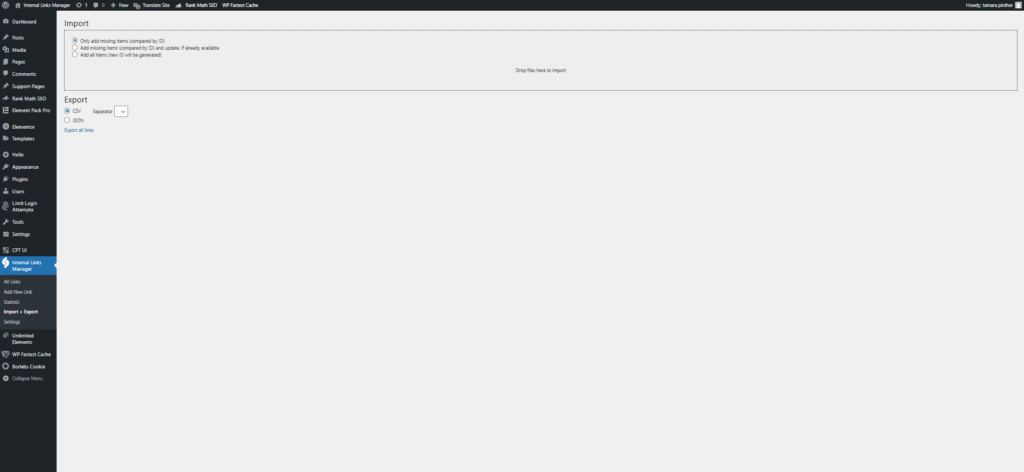
Importar + Exportar

Importe o exporte sus enlaces internos cómodamente mediante archivos CSV o JSON. Con los archivos CSV, también tiene la opción de elegir el separador, ya sea punto y coma o separado por comas.
Ajustes
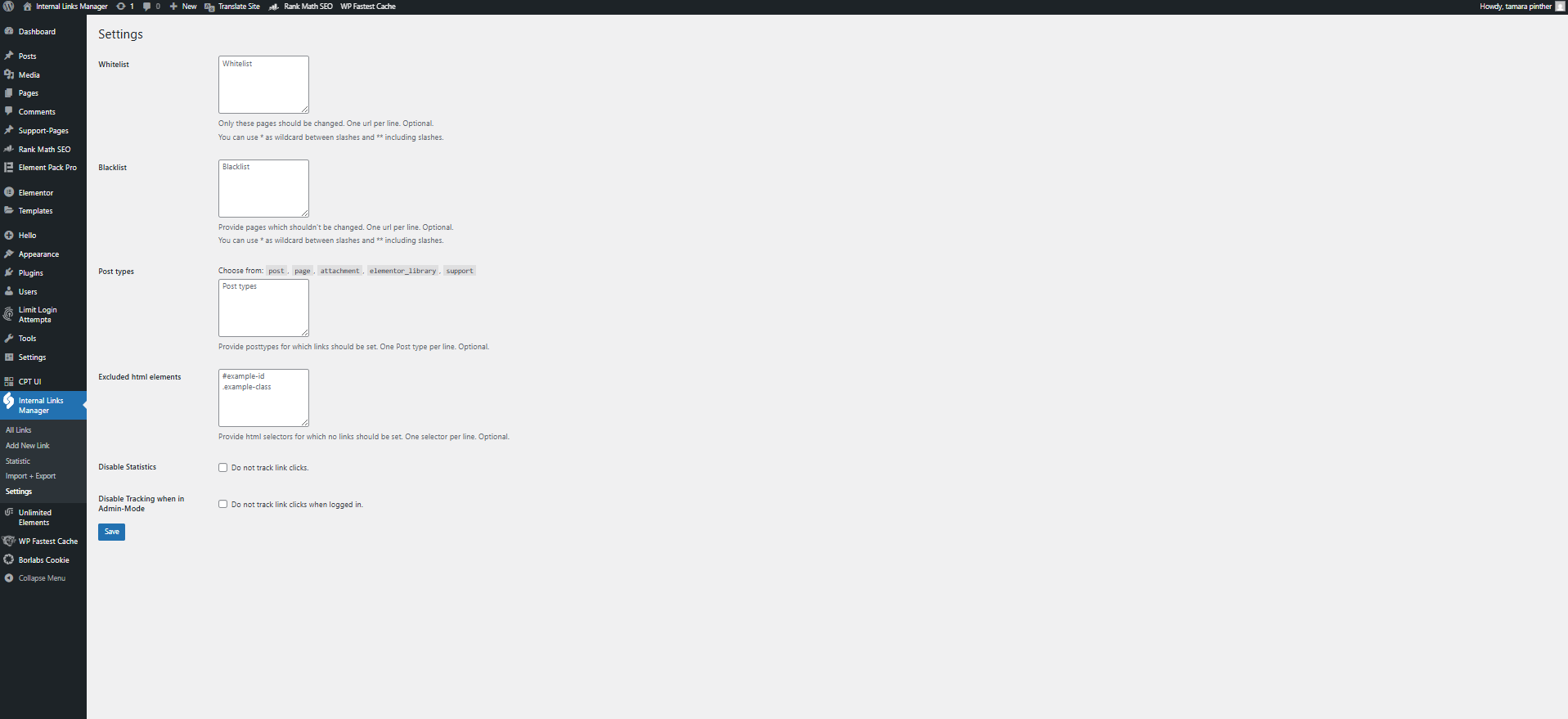
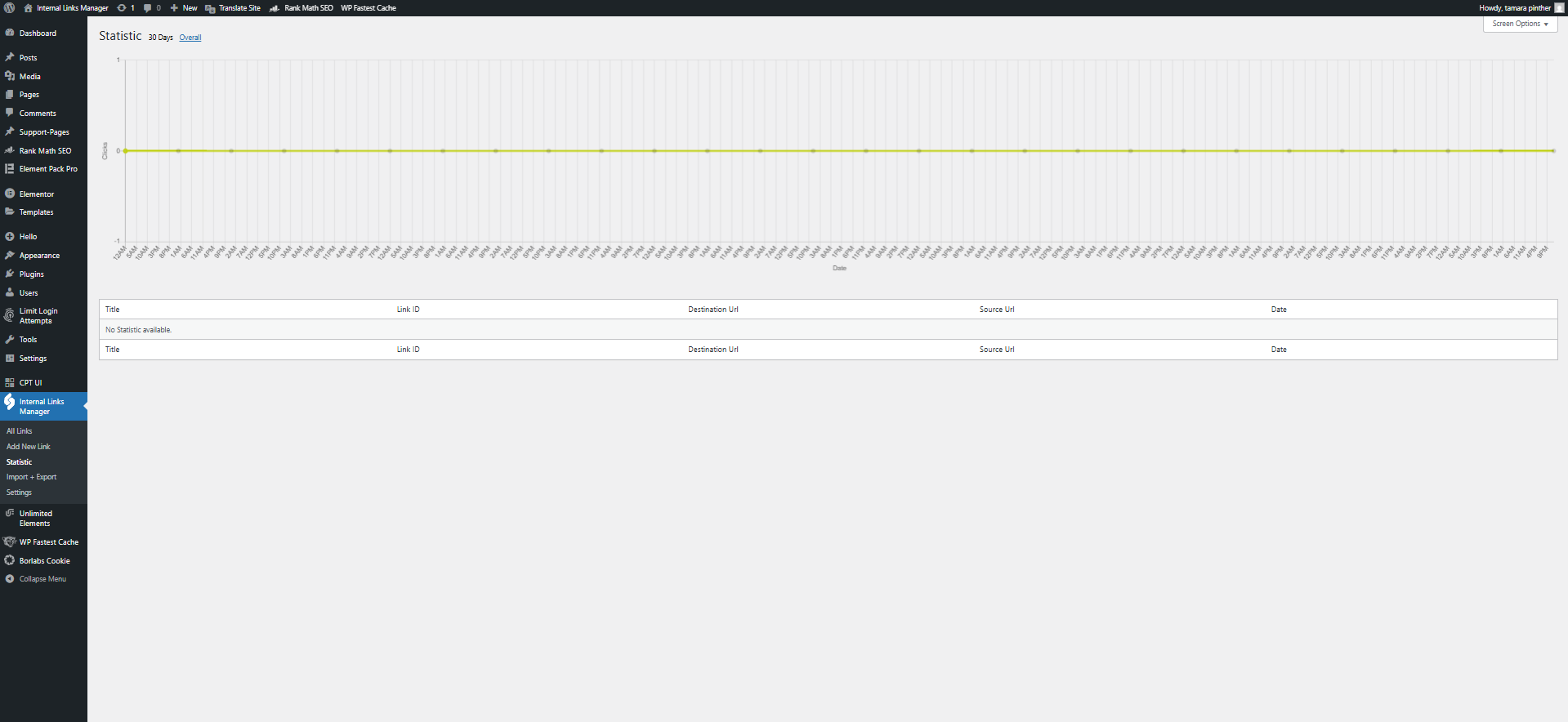
Seleccione en "Lista blanca" las páginas que deben modificarse y en "Lista negra" las páginas que no deben modificarse. También puede especificar aquí los tipos de entrada o seleccionar los elementos HTML para los que no deben establecerse enlaces. También puede desactivar las estadísticas o desactivar el seguimiento si se encuentra en el modo de administrador.

¿Cómo empezar?
Paso 1:
Descargar el plugin
Empiece por descargar el Internal Links Manager PlugIn de la tienda oficial de plugins de WordPress.
Paso 2:
Acceder al panel de control de WordPress
Inicie sesión en el panel de administración de WordPress con sus credenciales. Vaya a la sección "Plugins" en la barra lateral izquierda.
Paso 3:
Subir el plugin
Haga clic en el botón "Añadir nuevo" en la parte superior de la página Plugins. Elija la opción "Cargar Plugin". Seleccione el archivo ZIP del plugin Internal Links Manager que descargó anteriormente y haga clic en el botón "Instalar ahora".
Paso 4:
Activar el Plugin
Haga clic en el botón "Añadir nuevo" en la parte superior de la página Plugins. Elija la opción "Cargar Plugin". Seleccione el archivo ZIP del plugin Internal Links Manager que descargó anteriormente y haga clic en el botón "Instalar ahora".
Comienza 5:
Comenzar a crear enlaces internos
¡Ya está todo listo! Ya puede empezar a crear enlaces internos. Puede consultar este otro artículo para obtener más información sobre cómo crear su primer enlace interno.
Cree su primer enlace interno
Añadir nuevo enlace
Para crear un enlace interno, inicie sesión en el backend de WordPress, navegue hasta el plugin de gestión de enlaces internos en la barra lateral izquierda y haga clic en "Añadir nuevo enlace".
Rellene los campos requeridos.
Primero, establece un título interno para tu enlace (solo para uso interno).
Luego selecciona la página de destino o ingresa cualquier URL en “Usar URL personalizado”.”
En “Palabras clave”, agrega las palabras o frases que deseas vincular, separando cada una con Enter o Tab.
Ajustes
Puedes elegir si las palabras clave distinguen entre mayúsculas y minúsculas.
La configuración opcional incluye establecer la prioridad del enlace (mayor = reemplazo anterior), definir un título de enlace personalizado, limitar la frecuencia de los enlaces (-1 para ilimitado) y elegir si los motores de búsqueda seguirán el enlace.
También puedes permitir reemplazos parciales (por ejemplo, “éxito” enlaza con “exitoso”).
Ya está. Ha creado su primer enlace interno. Enhorabuena.