هل أنت جاهز للبدء؟
سنوضح لك خطوة بخطوة كيفية تثبيت وتكوين والاستفادة القصوى من إضافة ووردبريس لاستغلال الإمكانيات الكاملة للروابط الداخلية. سواء كنت مبتدئًا أو مستخدمًا ذا خبرة في ووردبريس - مع مدير الروابط الداخلية، سيكون لديك دائمًا سيطرة كاملة على استراتيجية الروابط الداخلية الخاصة بك.
مميزاتنا
إضافة رابط جديد
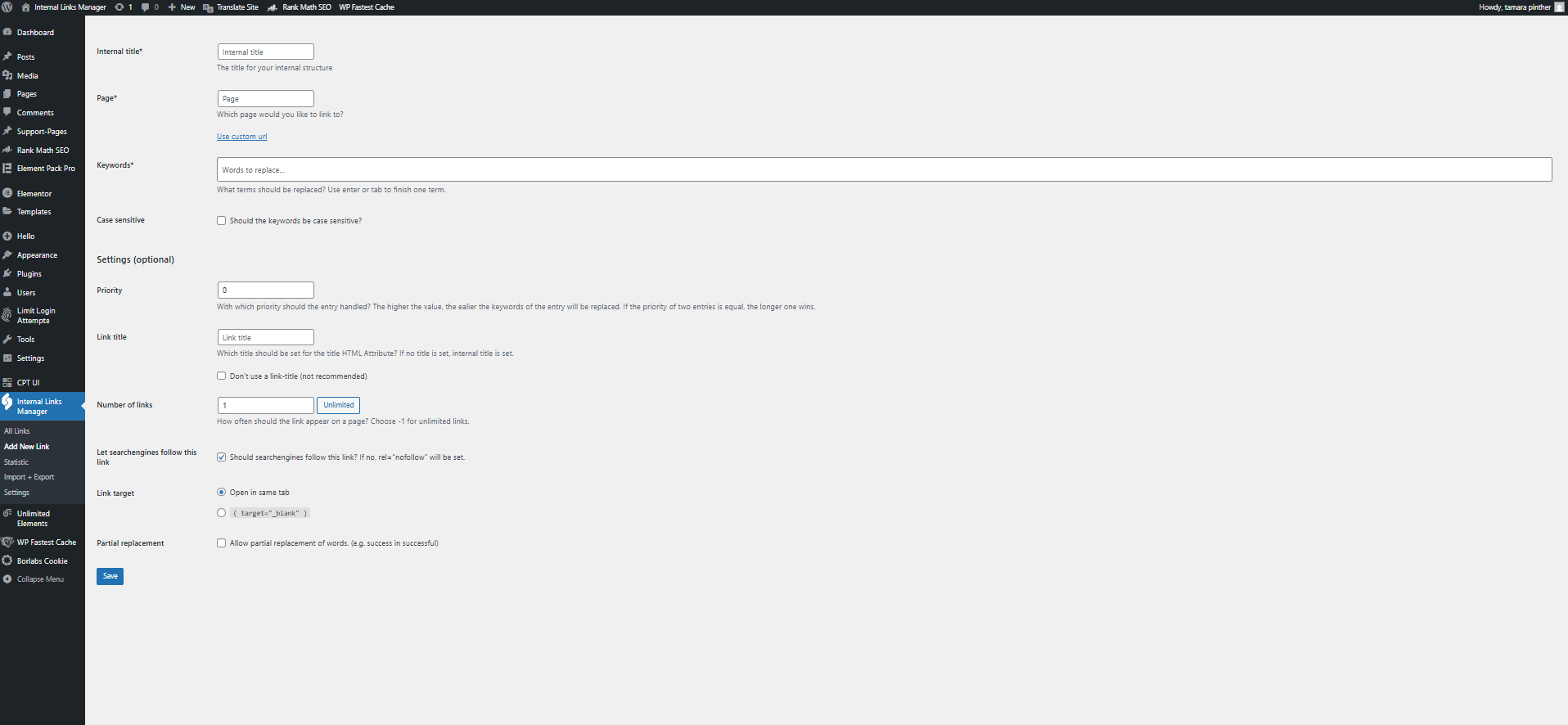
أضف رابطًا واحدًا أو أكثر بالكلمات المفتاحية التي تريدها رابط تلقائيًا. قم بتعيين الأولوية للتحكم في الروابط التي يتم تطبيقها أولاً - القيم الأعلى لها الأولوية. إذا تطابقت الأولويات، فإن الكلمة الرئيسية الأطول تفوز. يمكنك أيضًا تحديد عنوان الرابط، وتحديد عدد مرات ظهوره في الصفحة، وتمكين "nofollow" إذا لزم الأمر.
استيراد + تصدير

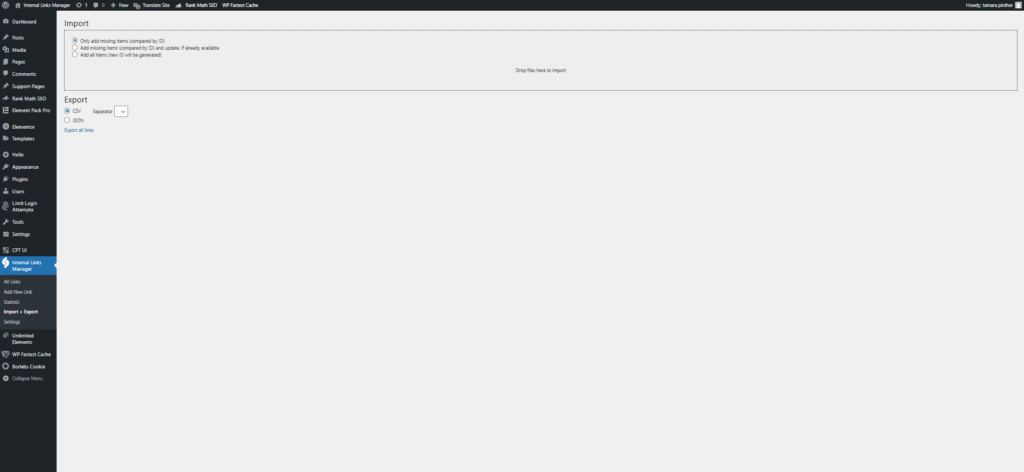
استورد أو صدّر روابطك الداخلية بسهولة عبر ملف CSV أو JSON. مع ملفات CSV، لديك أيضًا خيار اختيار الفاصل، سواء كان فاصلة منقوطة أو فاصلة.
كيف أبدأ؟
الخطوة 1:
تنزيل المكون الإضافي
ابدأ بتنزيل المكوّن الإضافي «مدير الروابط الداخلية» من متجر المكونات الإضافية الرسمي لـ WordPress.
الخطوة 2:
الوصول إلى لوحة تحكم ووردبريس
سجِّل الدخول إلى لوحة تحكم مشرف ووردبريس باستخدام بيانات الاعتماد الخاصة بك. انتقل إلى قسم "الإضافات" في الشريط الجانبي الأيسر.
الخطوة 3:
تحميل المكون الإضافي
انقر على زر “إضافة جديد” في أعلى صفحة “المكونات الإضافية”. اختر خيار “تحميل مكون إضافي”. حدد ملف ZIP الخاص بالمكون الإضافي «مدير الروابط الداخلية» الذي قمت بتنزيله سابقًا، ثم انقر على زر «تثبيت الآن».
الخطوة 4:
تفعيل المكون الإضافي
انقر على زر “إضافة جديد” في أعلى صفحة “المكونات الإضافية”. اختر خيار “تحميل مكون إضافي”. حدد ملف ZIP الخاص بالمكون الإضافي «مدير الروابط الداخلية» الذي قمت بتنزيله سابقًا، ثم انقر على زر «تثبيت الآن».
البداية 5:
ابدأ في إنشاء الروابط الداخلية
أنت جاهز تماماً! يمكنك الآن البدء في إنشاء روابط داخلية! يمكنك الاطلاع على هذه المقالة المنفصلة لمزيد من الإرشادات حول كيفية إنشاء رابطك الداخلي الأول.
أنشئ أول رابط داخلي لك
إضافة رابط جديد
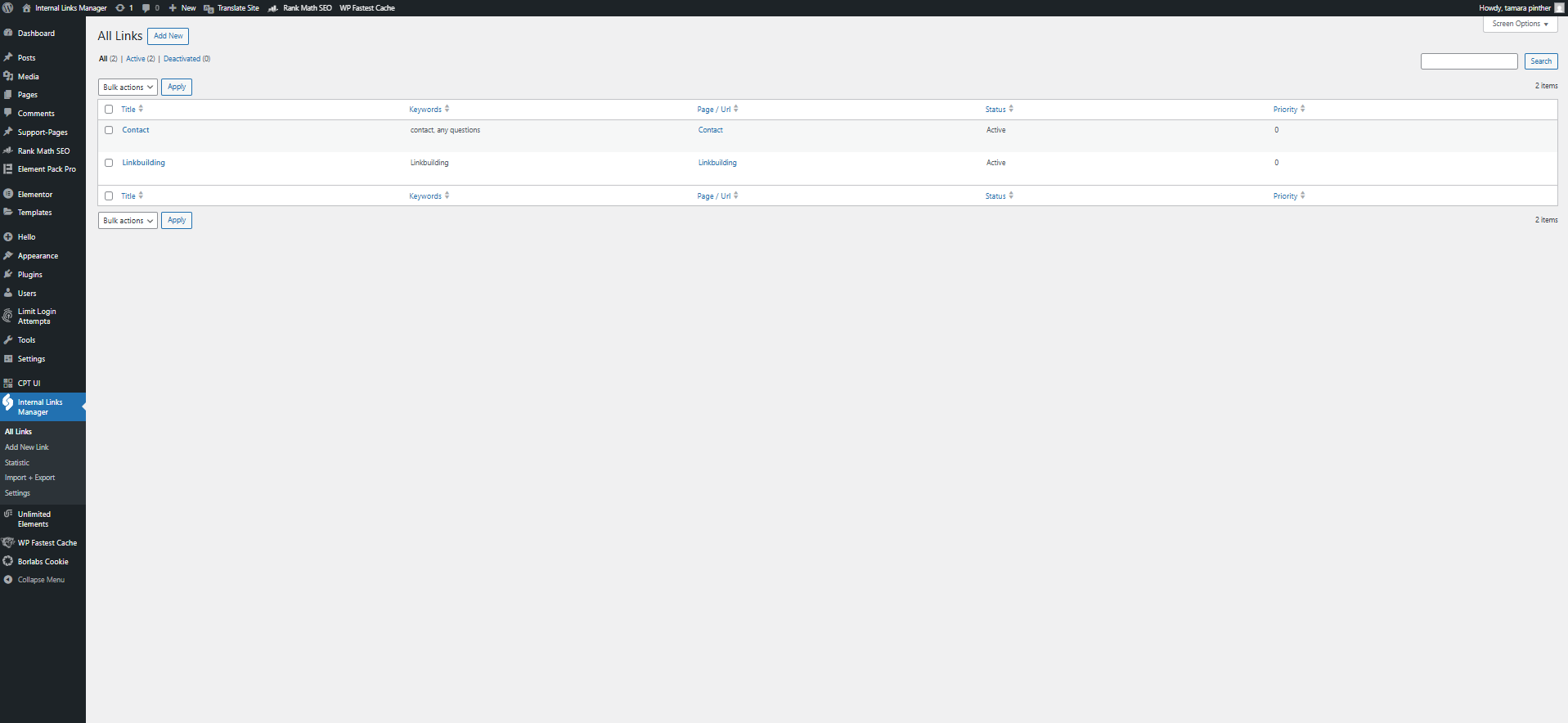
لإنشاء رابط داخلي، قم بتسجيل الدخول إلى لوحة تحكم ووردبريس الخاصة بك، وانتقل إلى إضافة الروابط الداخلية في الشريط الجانبي الأيسر وانقر على “إضافة رابط جديد”.
يرجى ملء الحقول المطلوبة.
أولاً، قم بتعيين عنوان داخلي للرابط الخاص بك (للاستخدام الداخلي فقط).
ثم حدد الصفحة المستهدفة أو أدخل أي عنوان URL تحت خيار “استخدام عنوان URL مخصص”.”
في حقل “الكلمات المفتاحية”، أضف الكلمات أو العبارات التي تريد ربطها، مع الفصل بين كل منها بضغطة مفتاح Enter أو Tab.
الإعدادات
يمكنك اختيار ما إذا كانت الكلمات المفتاحية حساسة لحالة الأحرف.
تشمل الإعدادات الاختيارية تحديد أولوية الرابط (كلما زادت الأولوية، كلما تم استبداله في وقت أبكر)، وتحديد عنوان مخصص للرابط، وتحديد عدد مرات ظهور الرابط (-1 للإشارة إلى عدم وجود حد أقصى)، واختيار ما إذا كانت محركات البحث ستتبع الرابط أم لا.
يمكنك أيضًا السماح بالاستبدال الجزئي (على سبيل المثال، “success” ترتبط بـ “successful”).
هذا كل شيء! لقد أنشأت أول رابط داخلي لك. تهانينا!