
添加新链接
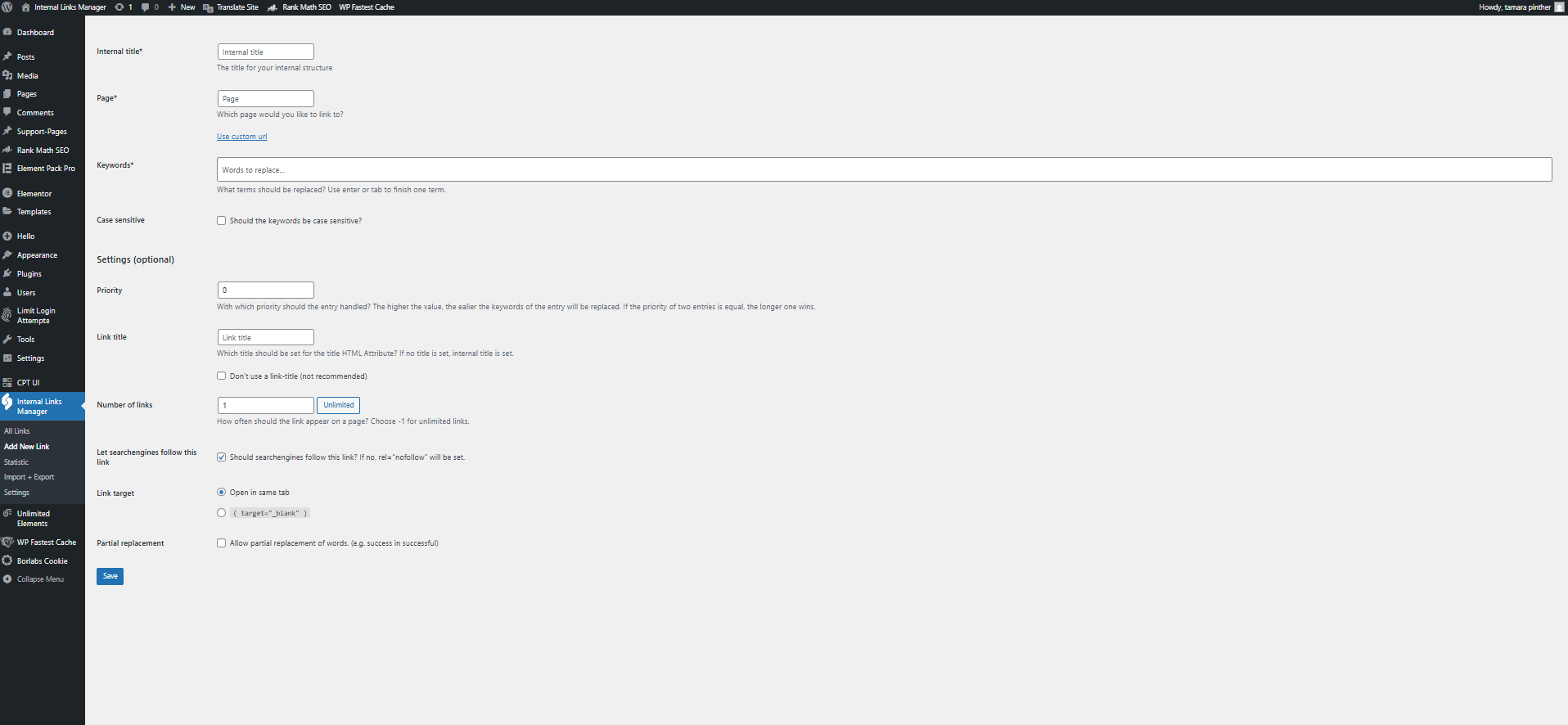
添加一个或多个您想要的关键词链接 链接 自动。设置优先级以控制链接的应用顺序—值越高,优先级越高。如果优先级相同,则关键词越长者胜出。您还可以定义链接的标题,限制其在每页的出现次数,并在需要时启用"nofollow"。.
所有链接
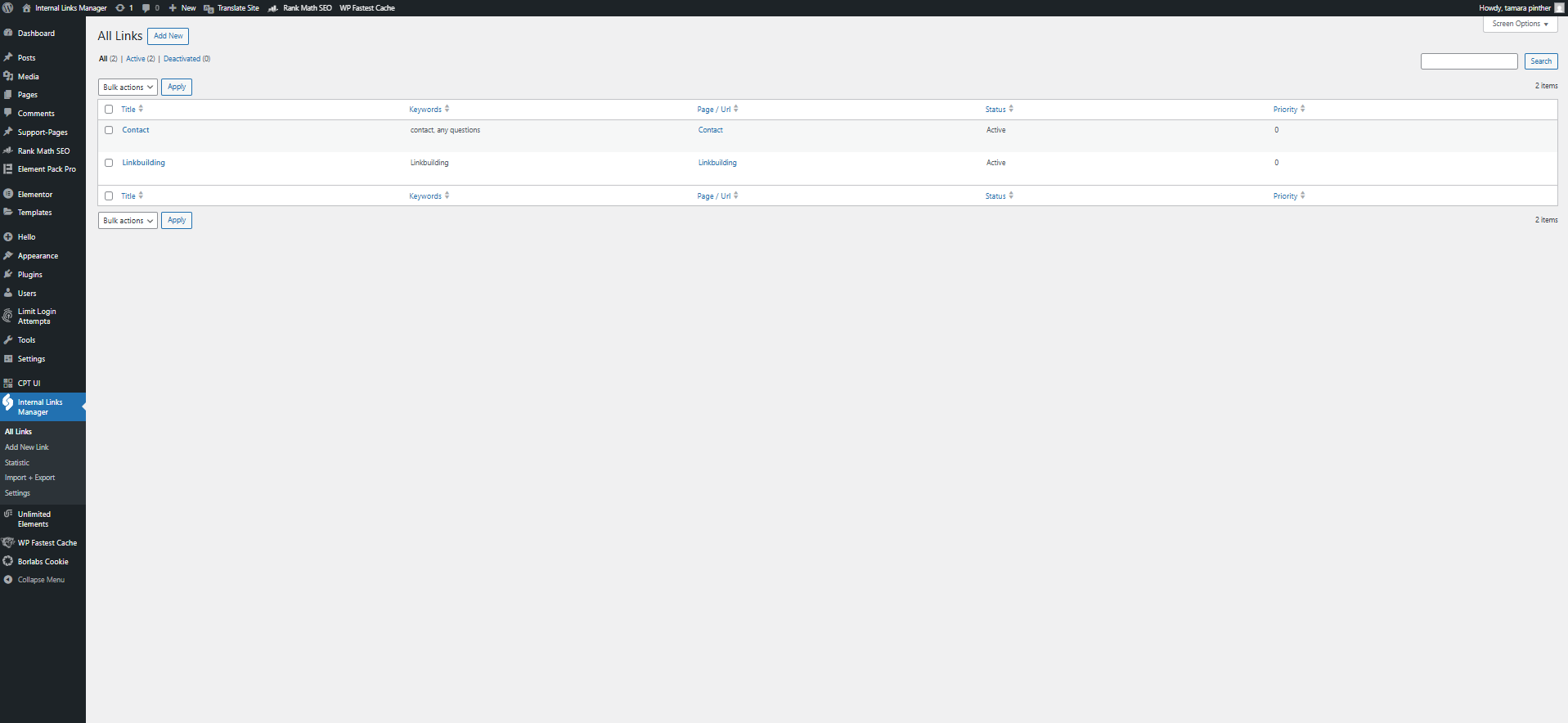
在概览中查看所有内部链接。在这里,您可以直接编辑、停用、删除或导出这些链接。
统计
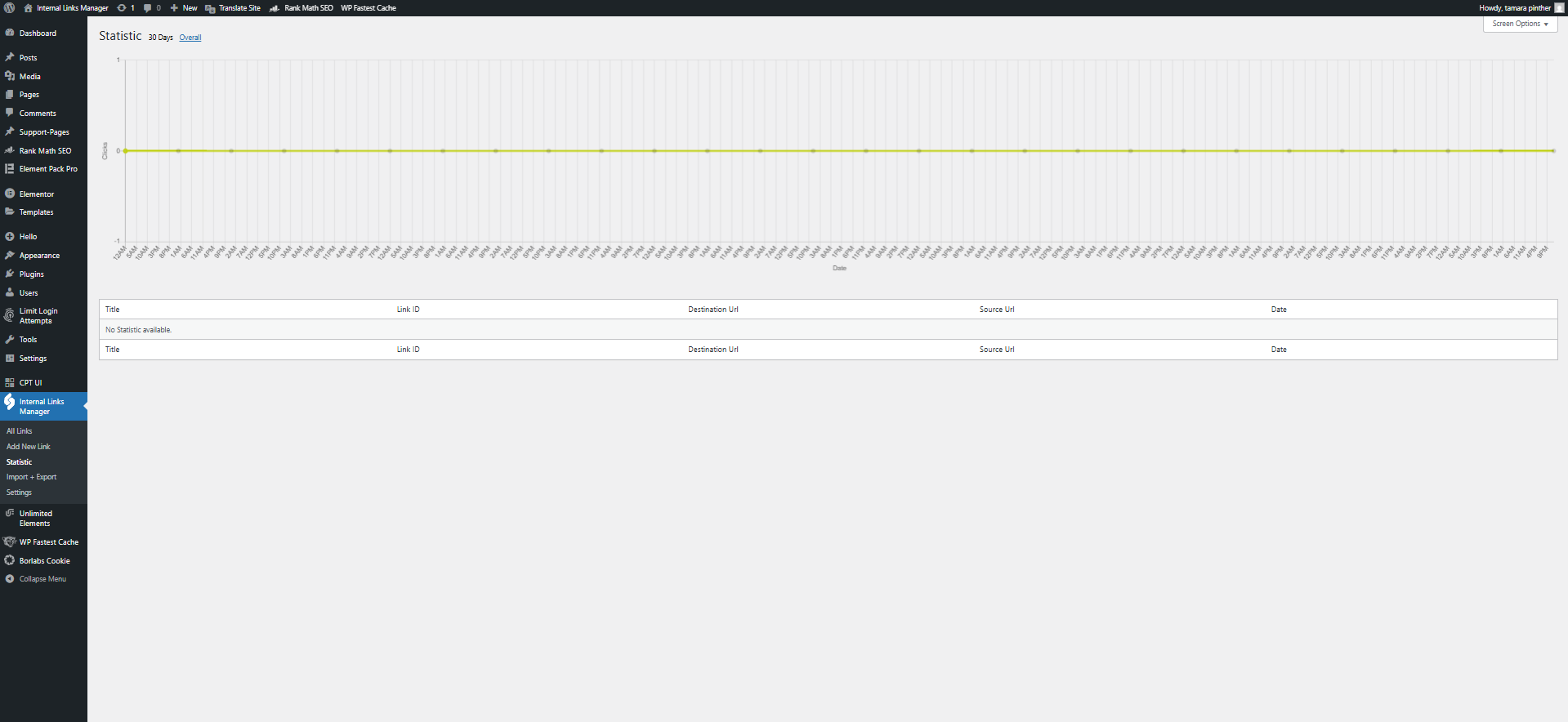
在统计数据中,您可以看到所有链接及其性能。
进口 + 出口
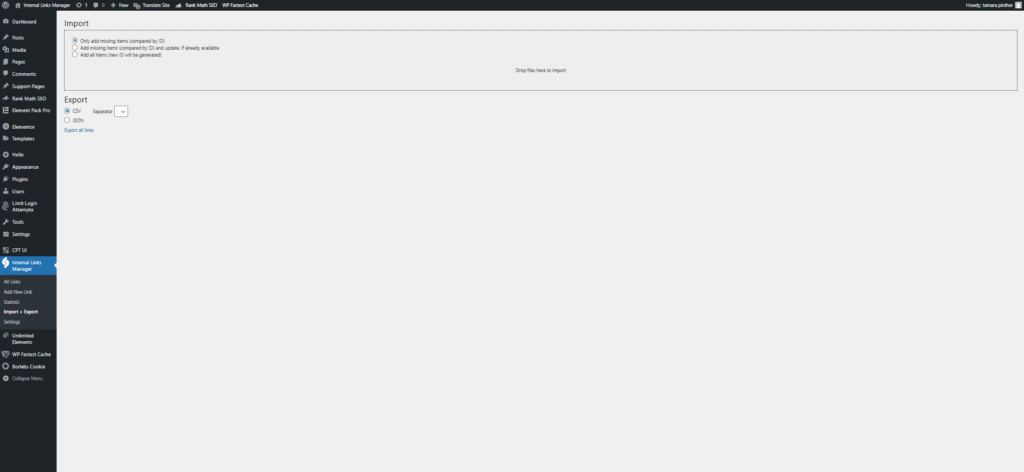
通过 CSV 或 JSON 文件导入或导出内部链接,非常方便。对于 CSV 文件,您还可以选择分隔符,是分号分隔还是逗号分隔。
设置
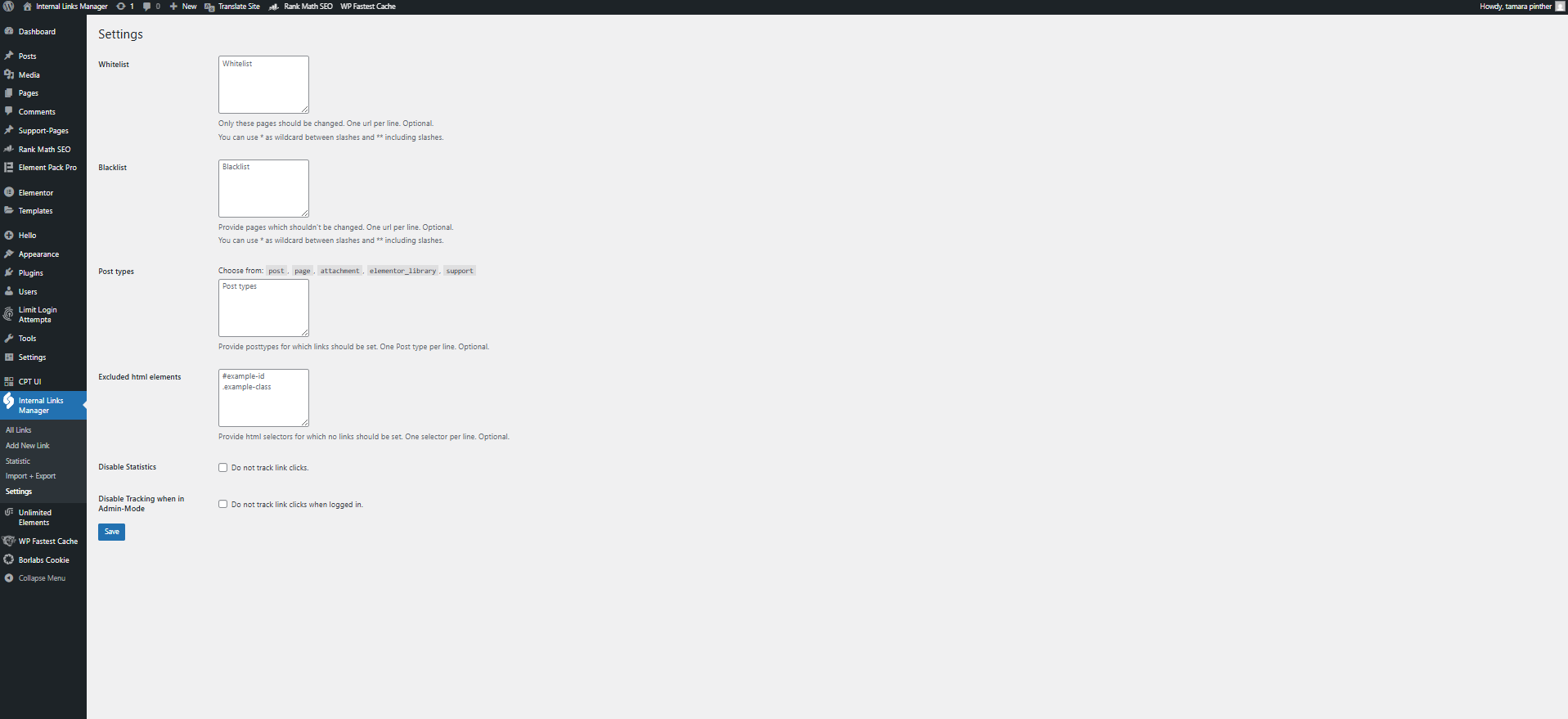
通过 "白名单 "选择需要更改的页面,通过 "黑名单 "选择不需要更改的页面。您还可以在此指定帖子类型或选择不应设置链接的 HTML 元素。如果在管理模式下,还可以禁用统计或关闭跟踪。
 English
  Deutsch
  Español
  简体中文
简体中文  हिन्दी
  Français
  العربية
  Русский
  Português