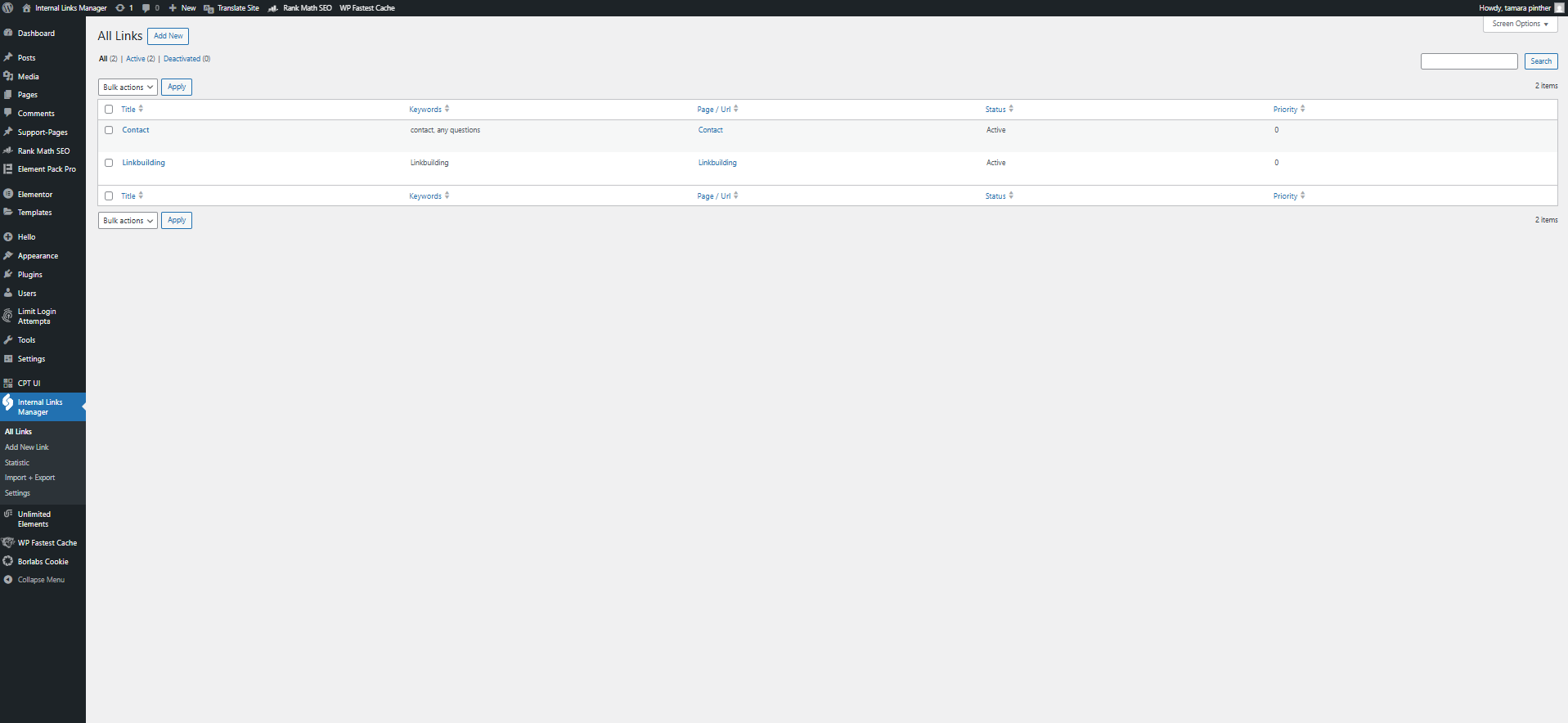
शुरू करने के लिए तैयार हैं?
हम आपको चरण-दर-चरण दिखाएंगे कि आंतरिक लिंक्स की पूरी क्षमता का लाभ उठाने के लिए वर्डप्रेस प्लगइन को कैसे इंस्टॉल, सेटअप और उसका अधिकतम लाभ उठाया जाए। चाहे आप शुरुआती हों या अनुभवी वर्डप्रेस उपयोगकर्ता - आंतरिक लिंक प्रबंधक के साथ, आपको अपनी आंतरिक लिंकिंग रणनीति पर हमेशा पूरा नियंत्रण रहेगा।
हमारी विशेषताएं
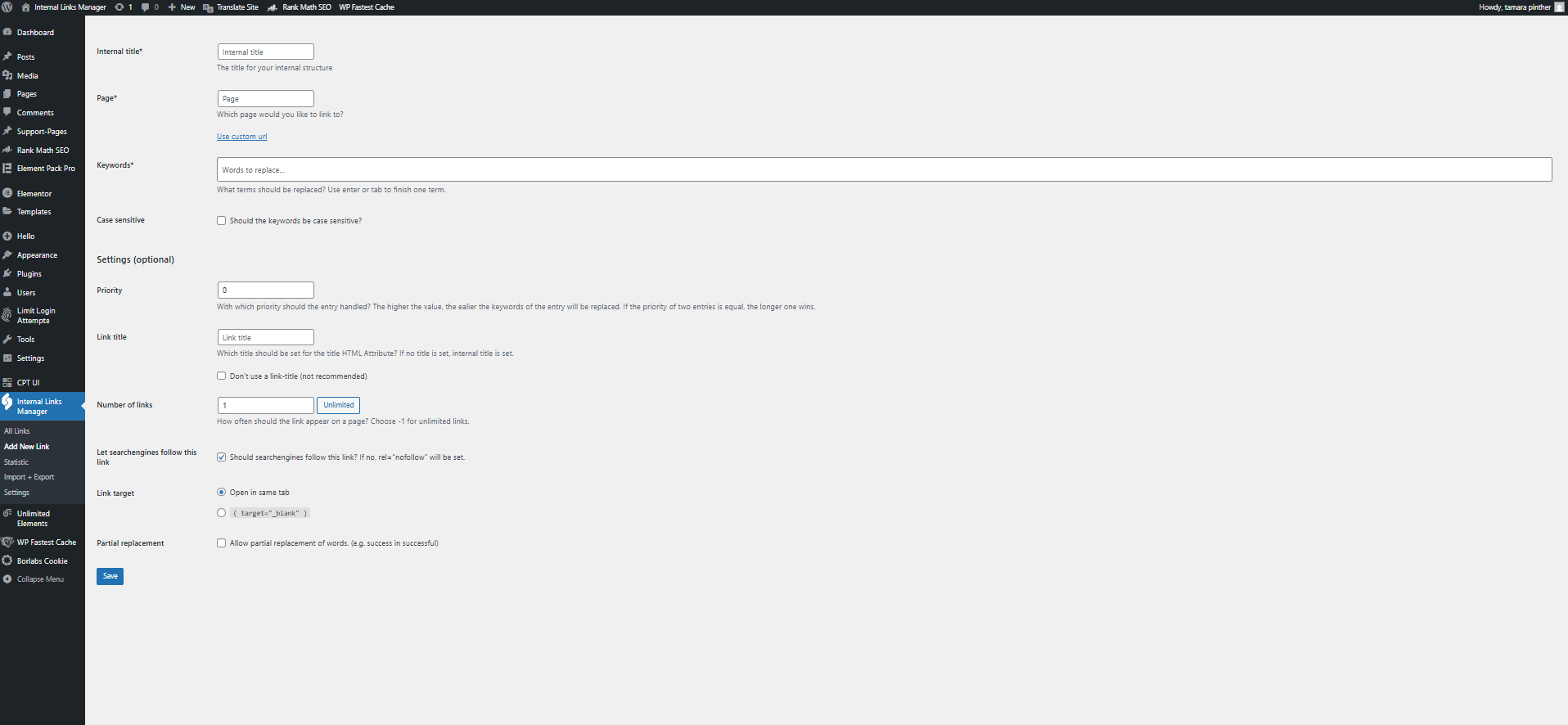
नया लिंक जोड़ें
एक या एक से अधिक लिंक जोड़ें जिन्हें आप कीवर्ड के साथ चाहते हैं लिंक स्वचालित रूप से। कौन से लिंक पहले लागू किए जाते हैं, इसे नियंत्रित करने के लिए प्राथमिकताएँ निर्धारित करें—उच्च मानों को प्राथमिकता दी जाती है। यदि प्राथमिकताएँ मेल खाती हैं, तो लंबा कीवर्ड जीतता है। आप लिंक का शीर्षक भी परिभाषित कर सकते हैं, यह सीमित कर सकते हैं कि यह प्रति पृष्ठ कितनी बार दिखाई देता है, और यदि आवश्यक हो तो "नोफ़ॉलो" सक्षम कर सकते हैं।.
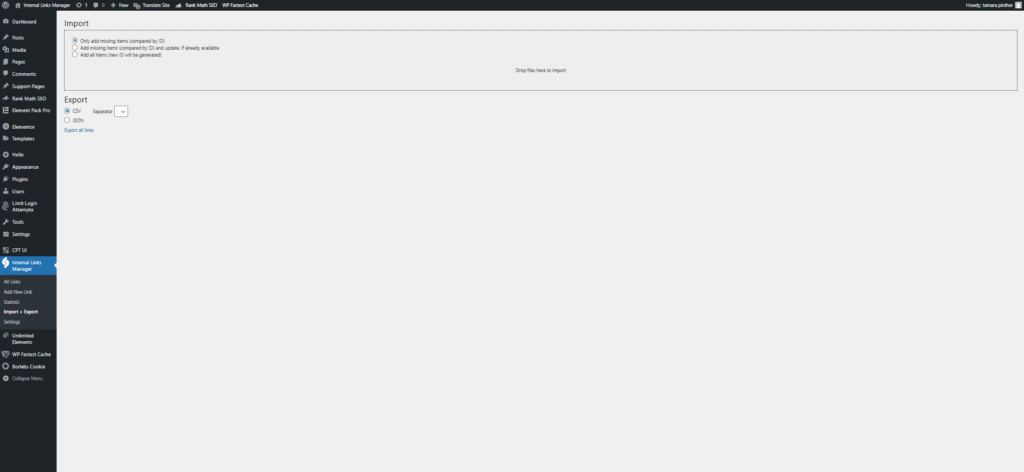
आयात + निर्यात

CSV या JSON फ़ाइल के ज़रिए अपने आंतरिक लिंक आसानी से आयात या निर्यात करें। CSV फ़ाइलों के साथ, आपके पास विभाजक चुनने का विकल्प भी होता है, चाहे वह अर्धविराम से अलग हो या अल्पविराम से।
सेटिंग्स
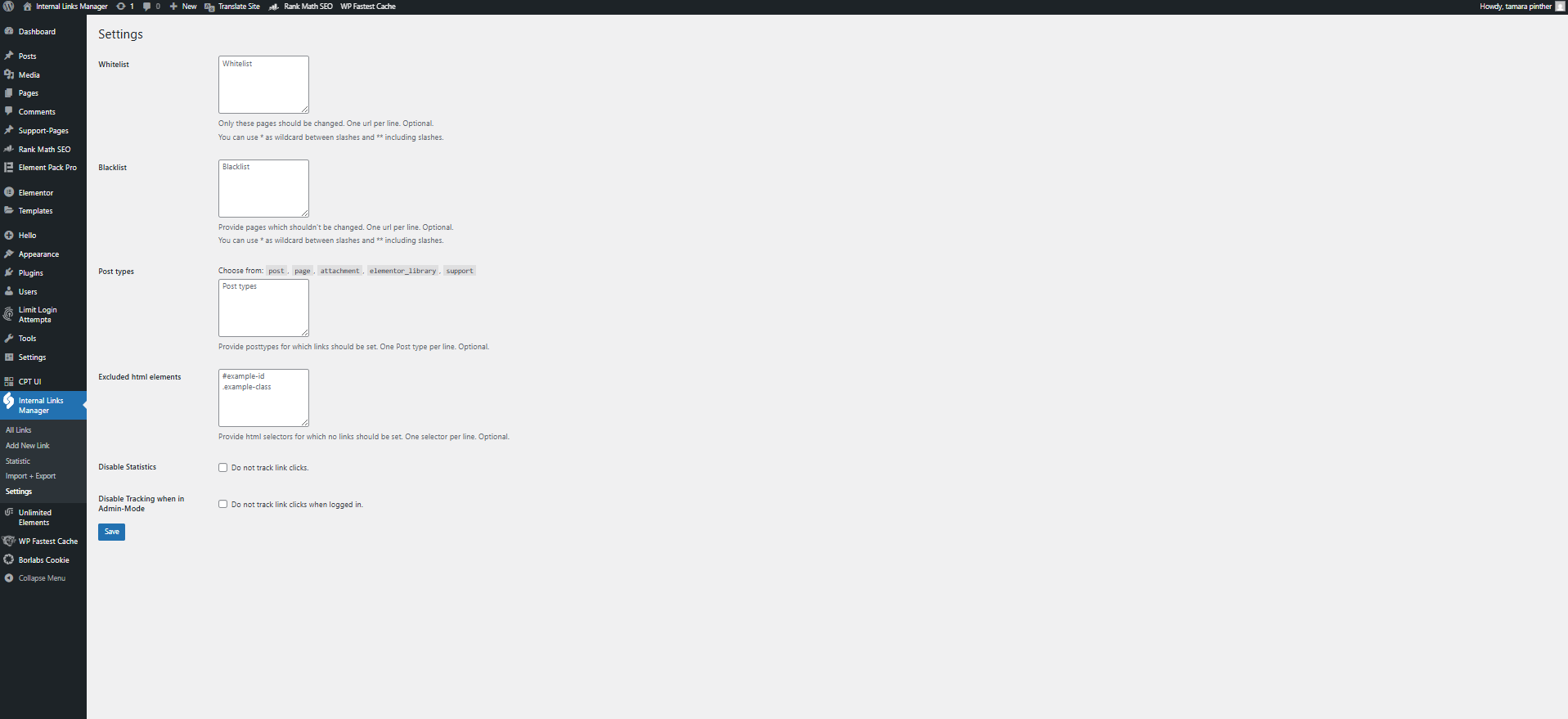
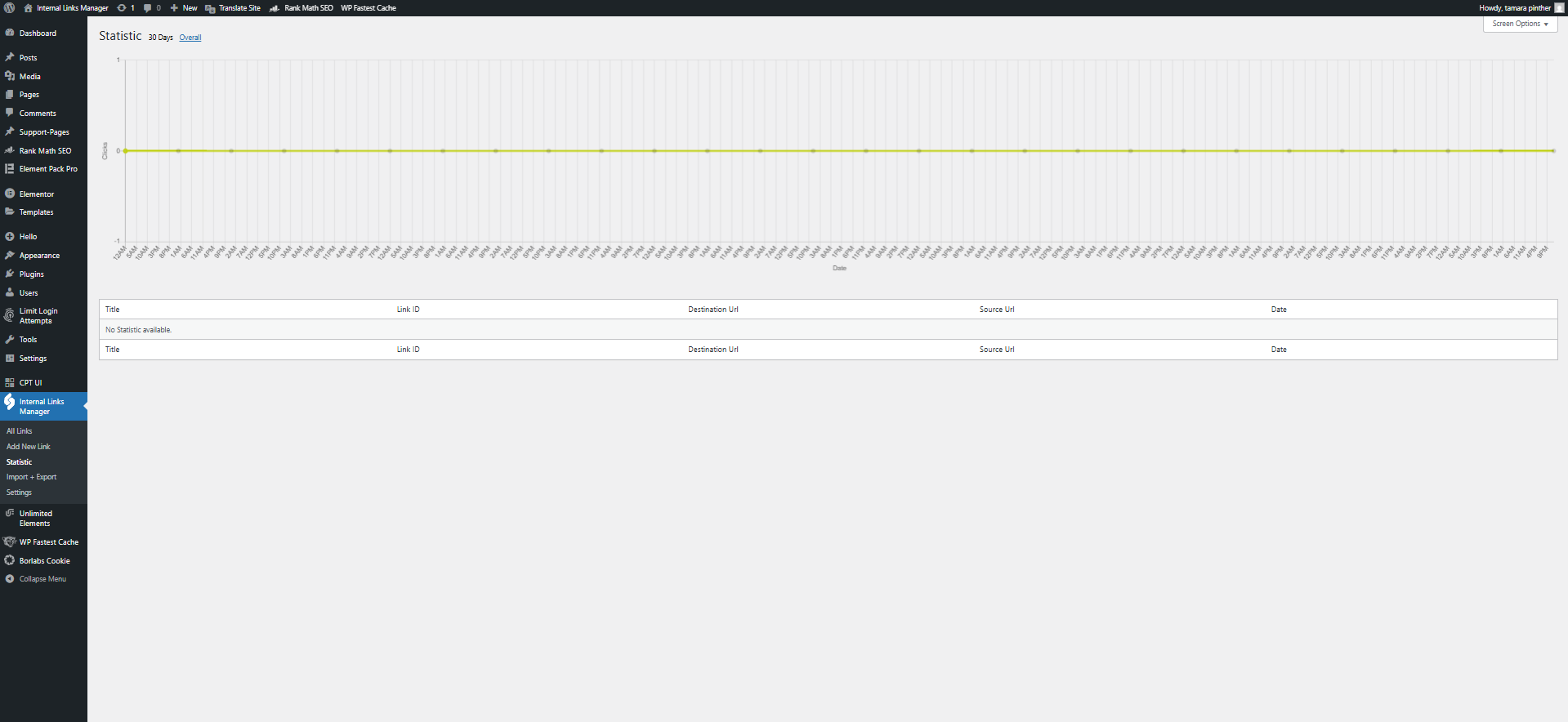
"श्वेतसूची" के माध्यम से उन पृष्ठों का चयन करें जिन्हें बदलना है और "कालीसूची" के अंतर्गत उन पृष्ठों का चयन करें जिन्हें नहीं बदलना है। आप यहाँ पोस्ट प्रकार भी निर्दिष्ट कर सकते हैं या उन HTML तत्वों का चयन कर सकते हैं जिनके लिए कोई लिंक सेट नहीं किया जाना चाहिए। यदि आप व्यवस्थापक मोड में हैं, तो आप आँकड़े अक्षम कर सकते हैं या ट्रैकिंग बंद कर सकते हैं।

कैसे शुरू करें?
चरण 1:
प्लगइन डाउनलोड करें
डाउनलोड करके शुरू करें आधिकारिक वर्डप्रेस प्लगइन स्टोर से आंतरिक लिंक प्रबंधक प्लगइन।
चरण 2:
वर्डप्रेस डैशबोर्ड तक पहुँचें
अपने क्रेडेंशियल्स का उपयोग करके अपने वर्डप्रेस एडमिन डैशबोर्ड में लॉग इन करें। बाएँ साइडबार में "प्लगइन्स" सेक्शन पर जाएँ।
चरण 3:
प्लगइन अपलोड करें
प्लगइन्स पृष्ठ के शीर्ष पर "नया जोड़ें" बटन पर क्लिक करें। "प्लगइन अपलोड करें" विकल्प चुनें। पहले डाउनलोड की गई इंटरनल लिंक्स मैनेजर प्लगइन की ज़िप फ़ाइल चुनें और "अभी इंस्टॉल करें" बटन पर क्लिक करें।
चरण 4:
प्लगइन सक्रिय करें
प्लगइन्स पृष्ठ के शीर्ष पर "नया जोड़ें" बटन पर क्लिक करें। "प्लगइन अपलोड करें" विकल्प चुनें। पहले डाउनलोड की गई इंटरनल लिंक्स मैनेजर प्लगइन की ज़िप फ़ाइल चुनें और "अभी इंस्टॉल करें" बटन पर क्लिक करें।
शुरू 5:
आंतरिक लिंक बनाना शुरू करें
आप तैयार हैं! अब आप आंतरिक लिंक बनाना शुरू कर सकते हैं! आगे की जानकारी के लिए आप यह अलग लेख देख सकते हैं। अपना पहला आंतरिक लिंक कैसे बनाएँ.
अपना पहला आंतरिक लिंक बनाएँ
नया लिंक जोड़ें
आंतरिक लिंक बनाने के लिए, अपने वर्डप्रेस बैकएंड में लॉगिन करें, बाएं साइडबार पर आंतरिक लिंक प्रबंधक प्लगइन पर जाएं और "नया लिंक जोड़ें" पर क्लिक करें।
आवश्यक फ़ील्ड भरें।.
सबसे पहले, अपने लिंक के लिए एक आंतरिक शीर्षक (केवल आंतरिक उपयोग के लिए) सेट करें।.
फिर लक्षित पृष्ठ चुनें या “कस्टम यूआरएल का उपयोग करें” के अंतर्गत कोई भी यूआरएल दर्ज करें।”
“कीवर्ड्स” में, वे शब्द या वाक्यांश जोड़ें जिन्हें आप लिंक करना चाहते हैं, प्रत्येक को एंटर या टैब से अलग करें।.
सेटिंग्स
आप चुन सकते हैं कि कीवर्ड केस-संवेदी हैं या नहीं।.
वैकल्पिक सेटिंग्स में लिंक की प्राथमिकता निर्धारित करना (उच्च = पहले प्रतिस्थापन), एक कस्टम लिंक शीर्षक परिभाषित करना, लिंक की आवृत्ति सीमित करना (-1 असीमित के लिए), और यह चुनना शामिल है कि खोज इंजन लिंक का अनुसरण करें या नहीं।.
आप आंशिक प्रतिस्थापन की भी अनुमति दे सकते हैं (जैसे, “सफलता” “सफल” से बदल जाती है)।.
बस! आपने अपना पहला आंतरिक लिंक बना लिया है। बधाई हो!